Canva’da Excel Tabloları Oluşturma: Tasarımı Verilerle Buluşturun
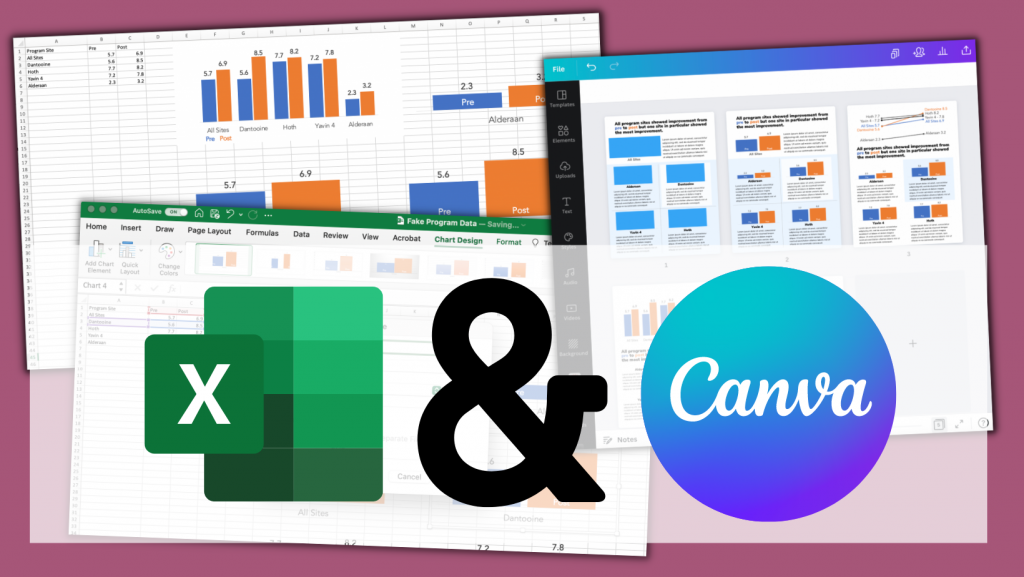
Canva denince akla genellikle sunumlar, sosyal medya tasarımları ve afişler gelir.
Ancak Canva’nın sunduğu araçlar, artık veri temelli işler için de oldukça kullanışlı
hale geldi. Özellikle Canva E-Tablolar ile Excel benzeri tablolar oluşturma özelliği,
hem tasarımı hem de bilgiyi bir araya getirmek isteyenler için büyük kolaylık
sağlıyor.
Başlıklar
Canva’da Tablolar Gerçekten Excel Gibi mi?
Canva’da oluşturulan e-tablolar elbette Excel kadar fonksiyonel değil. Ancak görsel
sunum açısından oldukça güçlüdür. Örneğin bir toplantı sunumunda, fiyat
karşılaştırmasında veya istatistiklerin şık biçimde gösterilmesinde Canva tabloları
oldukça işe yarar.
Yani amaç yalnızca karmaşık formüller değil de, verilerin estetik şekilde sunulması,
görselleştirilmesi ve anlaşılır olması ise Canva burada devreye giriyor.
Canva’da Tablo Oluşturma Adımları
Canva’da tablo oluşturmak oldukça basit. İşte adım adım süreç:
● Canva E-Tablolar sayfasından “e-tablo oluşturun” seçeneğine tıklayın.
● Verilerinizi doğrudan hücrelere girin veya mevcut CSV/XLSX dosyalarını ya da
Google Analytics gibi uygulamalardan performans verilerini içe aktarın.
● Hesaplama yapmak için hücreye “=” yazarak formül başlatın veya yapay zeka
asistandan ihtiyacınız olan fonksiyonu yazmasını isteyin.
● Görselleştirmek istediğiniz verileri seçin ve “Sihirli Grafikler” özelliği ile veriyi
anında 25’ten fazla grafik türünden birine dönüştürün.
● E-tablonuzu ekip arkadaşlarınızla paylaşın veya CSV, XLSX ya da PDF
formatında dışa aktarın.
Bu kadar. Canva’nın sürükle bırak mantığıyla çalışan bu sistemi, teknik bilgiye ihtiyaç duymadan tabloları özelleştirmenizi sağlıyor.
Excel Verilerini Canva’ya Taşımak Mümkün mü?
Evet mümkün! Excel, Google Sheets gibi e-tablolardan Canva E-Tablolar’a verilerin
aktarılması mümkün. Bunun için yeni bir Canva E-Tablolar sayfası açılmalı. Sol üst
köşede “Eylemler” (Actions) butonundan “Verileri İçe Aktar” (Import Data) seçeneğine
tıklanıp açılan bölüme CSV ya da XLSX formatındaki dosya yüklenmelidir. Yükleme
işlemi sürükle bırak ile kolayca yapılabilir ya da dosyalara erişerek seçilebilir. Yükleme
tamamlandığında seçiminize göre, veriler yeni bir sayfa olarak ya da açık olan sayfa ile
değişmek üzere aktarılır. Burada hem bireysel hem de ekip arkadaşları ile e-tablo
üzerinde çalışılabilir.
Ne Tür Tablolar İçin Kullanılır?
Canva’da hazırlayabileceğiniz tablo türlerine örnekler:
- Ürün fiyat karşılaştırma tabloları
- Pazarlama performans özetleri
- Eğitim veya kurs programı takvimleri
- Sunum içi grafik destekli veriler
- Sosyal medya analiz raporları
Yani hem iş dünyasında hem de eğitim ve sosyal medya yönetiminde Canva tabloları rahatlıkla kullanılabilir.
Tasarımla Veriyi Buluşturmanın Gücü
Bazen sade bir Excel tablosu, mesajı vermek için yeterli olmayabilir. Canva’nın sunduğu renk paletleri, ikonlar, grafiksel öğeler ve düzenleme seçenekleriyle verileriniz daha okunabilir ve etkileyici hale gelir. Özellikle sunumlarda bu detaylar fark yaratır.
Mobilde de Kolay
Canva’nın mobil uygulaması sayesinde, tablet veya telefondan da kolayca tablo oluşturabilirsiniz. Bu özellik özellikle sahada çalışanlar veya hızlı sunum hazırlamak isteyenler için büyük avantaj sağlar.
Verileri Tasarıma Dönüştürün
Canva’da Excel benzeri tablolar oluşturmak, tasarım ile veriyi bir araya getirmek isteyen herkes için oldukça pratik bir çözüm. Excel’in fonksiyonelliği ile Canva’nın görselliği birleşince, ortaya hem anlaşılır hem de estetik içerikler çıkıyor.
Eğer verilerinizi sadece göstermek değil, etkilemek de istiyorsanız, Canva tablolarını mutlaka deneyin.