IdeaSoft kategori ekleme, Katalog > Kategoriler ekranında Ekle düğmesine basıp kategori adını, üst kategorisini ve sıra numarasını girerek yapılır. [1] Kategori ağacı ise mağazadaki ürünlerin ana kategori, alt kategori ve gerekiyorsa üçüncü seviyeye bölünerek menüde, kategori sayfalarında ve arama sonuçlarında gruplanmasını sağlayan yapıdır. Ekran basittir; asıl iş, ağacı panele girmeden önce kâğıt üzerinde doğru kurmaktır.
Aşağıda önce ağacın nasıl tasarlanacağını, sonra kategori ve alt kategori eklemeyi, ürün atamayı, sıralamayı, vitrini, menüyü ve kategori SEO alanlarını anlatıyoruz. Menü yolları Kasım 2026 itibarıyla IdeaSoft yardım belgelerinden alınmıştır. Mağaza kurulumunun bütün sırası için IdeaSoft nasıl kullanılır rehberimize bakabilirsiniz.
IdeaSoft'ta kategori ağacı nasıl tasarlanır?
IdeaSoft'ta kategori ağacı, müşterinin ürünü ararken izlediği yola göre en çok üç seviyede tasarlanır; renk, beden, malzeme ve marka gibi özellikler kategori olmaz, filtre olur. IdeaSoft dördüncü ve beşinci seviyeyi tanımlamanıza izin verir, ama sitenin açılır menüsünde en çok üç seviye gösterilir ve üçüncü seviyenin altındakiler ürün listeleme sayfasındaki Ürün Grupları alanında görünebilir. [1] Bir siteye en çok 3.000 kategori eklenebilir; bir mağazanın bu sınıra yaklaşması genellikle ağacın filtre işini üstlendiğini gösterir. [1]
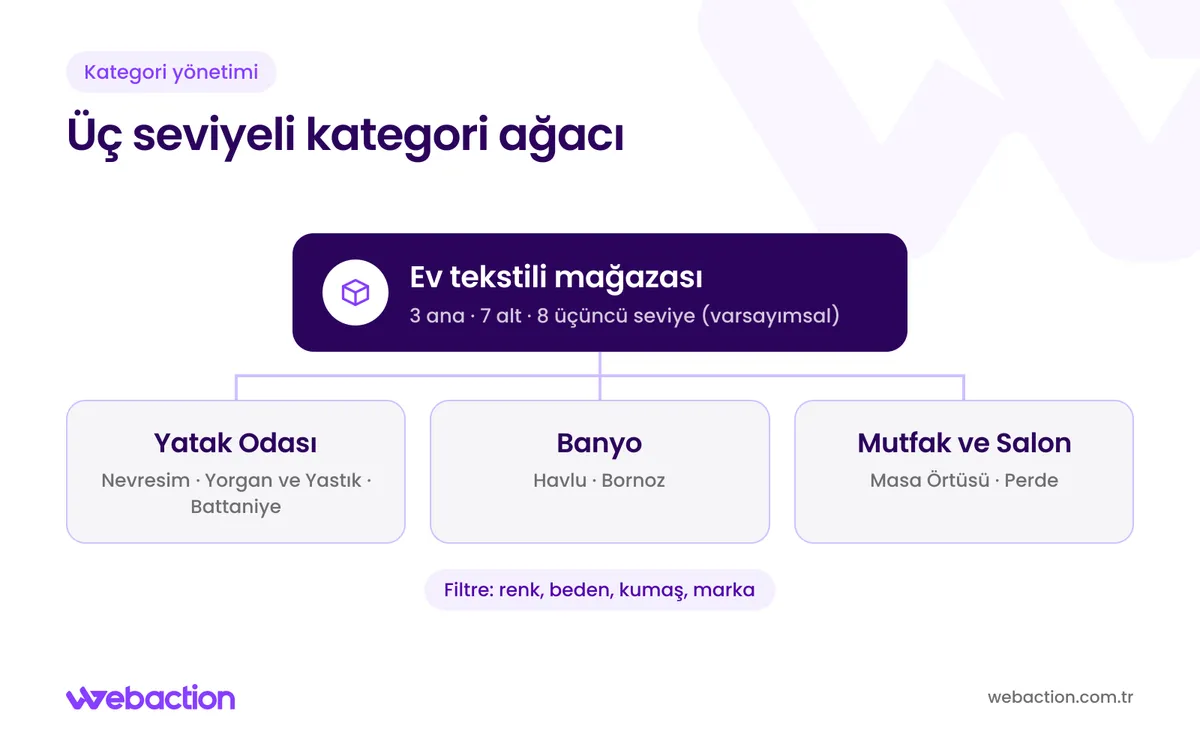
Varsayımsal bir ev tekstili mağazasıyla düşünelim. Üç ana kategori, yedi alt kategori ve sekiz üçüncü seviye ile 18 kategori yeterlidir (3 + 7 + 8). Sekiz rengi her alt kategoride ayrı kategori olarak açsaydınız ağaca 56 sayfa daha eklenirdi (8 × 7) ve bu sayfaların çoğu birbirinin aynısı olurdu.
Kategori olsun
- Müşterinin ayrıca aradığı ürün grubu
- İçinde birkaç üründen fazlası olan grup
- Menüde yer alması gereken ana yol
- Kendi tanıtım metni yazılabilecek grup
Filtre olsun
- Renk ve beden
- Kumaş, malzeme ve dolgu türü
- Marka
- Ölçü, gramaj ve fiyat aralığı
| Ana kategori | Alt kategori | Üçüncü seviye | Filtreye bırakılan |
|---|---|---|---|
| Yatak Odası | Nevresim Takımları | Tek Kişilik, Çift Kişilik | Renk, kumaş, marka |
| Yatak Odası | Yorgan ve Yastık | Yorgan, Yastık | Dolgu türü, ölçü |
| Yatak Odası | Battaniye | Üçüncü seviye gerekmez | Ölçü, renk |
| Banyo | Havlu | El Havlusu, Banyo Havlusu | Renk, gramaj |
| Banyo | Bornoz | Üçüncü seviye gerekmez | Beden, renk |
| Mutfak ve Salon | Masa Örtüsü, Perde | Tül, Fon (Perde altında) | Ölçü, desen |
İpucu: Karar kuralı şu: bir ayrım için müşteri ayrı bir arama yapıyorsa ve o grupta en az birkaç ürün varsa kategori açın; ayrım yalnız seçimi daraltıyorsa filtre kullanın. Fiyat, marka ve ürün özelliği filtreleri Katalog > Filtreler ekranından yönetilir. IdeaSoft kurulumlarında en sık, renk ve beden gibi filtrelik özelliklerin kategori olarak açıldığını ve ortaya ürünü az, birbirine benzeyen onlarca sayfa çıktığını görüyoruz.
IdeaSoft kategori ekleme adım adım nasıl yapılır?
IdeaSoft'ta kategori eklemek için Katalog > Kategoriler ekranını açın, sol üstteki Ekle düğmesine basın, kategori adını yazın ve Kaydet ile kaydedin; arka arkaya ekleyecekseniz Kaydet ve Yeni Ekle seçeneğini kullanın. [1] Mağazada henüz hiç kategori yoksa ekranda Kategori Ekle düğmesi görünür.
Kategori ve alt kategori dört adımda
- Kategoriler ekranını açın Katalog > Kategoriler'de sol üstteki Ekle düğmesine basın.
- Ana kategoriyi kaydedin Adı yazın, Kaydet ya da Kaydet ve Yeni Ekle ile kaydedin.
- Alt kategori ekleyin Ana kategorinin karşısındaki Kategoriler düğmesinden yeniden Ekle'yi kullanın.
- Sırayı belirleyin Sıra Numarası alanıyla aynı seviyedeki kategorilerin sırasını girin.
Alt kategori ve üçüncü seviye kategori ekleme
IdeaSoft'ta alt kategori eklemek için ana kategorinin karşısındaki Kategoriler düğmesine tıklayın ve açılan ekranda Ekle ile alt kategoriyi kaydedin. [1] Üçüncü seviye için aynı işlemi bir alt kategorinin karşısındaki Kategoriler düğmesiyle tekrarlayın. Ürün ekleme ekranındaki artı düğmesiyle yalnız ana kategori oluşturulabilir; alt kategoriyi her zaman bu ekrandan açın.
Kategori düzenleme alanları ne işe yarar?
IdeaSoft kategori düzenleme ekranında Üst Kategori alanı kategorinin bağlı olduğu yeri, Sıra Numarası kendi seviyesindeki görüntülenme sırasını, Hızlı Arama Görünümü de kategorinin site içi aramada çıkıp çıkmayacağını belirler. [1] Fiyat Oranı ve Kod alanları ağırlıklı olarak Excel ile ürün aktarımında kullanılır; Excel kullanmıyorsanız doldurmanız gerekmez. Kategori adının yalnız ilk harfini büyük yazın, gereksiz noktalama ve tekrar eden adlardan kaçının.
Kategori görseli düzenleme ekranının altındaki Resim / Dosya Seç alanından yüklenir; IdeaSoft kare oranlı ve web için küçültülmüş görsel önerir. [1] Görselin menüde görünmesi temanıza bağlıdır, bazı temalar yalnız alt kategori görsellerini gösterir.
IdeaSoft'ta ürünler kategoriye nasıl atanır?
IdeaSoft'ta ürünler, ürün ekleme ya da düzenleme ekranındaki Kategori alanından kategoriye atanır; uzun ağaçlarda kategori adını yazarak arayabilirsiniz. [1] Çok sayıda ürünü aynı anda taşımak için Katalog > Ürünler ekranında ürünleri seçip Çoklu Ürün Güncelleme ile kategori ekleyin ya da değiştirin. Ürünleri Excel ile yüklüyorsanız mainCategory, category ve subCategory sütunlarının nasıl doldurulacağını IdeaSoft ürün ekleme ve Excel ile toplu yükleme rehberimizde anlattık.
Bir ürünü birden fazla kategoriye bağlamak mümkündür ve kampanya ya da sezon kategorilerinde işe yarar. Yine de her ürünün bir ana yuvası olsun; aynı ürünün beş ilgisiz kategoride görünmesi kategori sayfalarını birbirine benzetir.
IdeaSoft'ta ürün sıralama ve vitrin düzeni nasıl ayarlanır?
IdeaSoft'ta kategori sayfasındaki ürün sıralaması, Katalog > Ürünler ekranının üstündeki Vitrin Düzeni düğmesinden Kategori seçeneği açılıp ürünler sürükle bırak ile dizilerek ayarlanır; değişiklikler otomatik kaydedilir. [4] Sıralama ekranında yalnız ana kategoriler listelenir, alt kategoriyi adını arayarak bulursunuz.
Kategori vitrinine ürün atama
Tek ürünü kategori vitrinine eklemek için ürünün düzenleme ekranında sağdaki Vitrin Düzeni alanından Kategori Vitrini seçeneğini işaretleyin; toplu atama için ürünleri seçip İşlemler menüsünden Kategori başlığı altındaki Kategori vitrini ata seçeneğini kullanın. [4] Ürüne sonradan yeni bir kategori eklediyseniz ürün o kategorinin vitrininde kendiliğinden görünmez; Vitrin Düzeni seçimini kaldırıp yeniden Kategori Vitrini olarak atamanız gerekir. [4]
Ana sayfa vitrini
Bir temada en çok beş vitrin kullanılır: Ana Sayfa, Yeni Ürünler, Sponsor Ürünler, Popüler Ürünler ve İndirimli Ürünler Vitrini; sonuncusu indirim tanımladığınızda kendiliğinden dolar. [5] Ana sayfa vitrininde en çok 20 ürün gösterilir; vitrine 100 ürüne kadar ekleyebilirsiniz, fazlası vitrinin kendi bağlantısından görülür. [5] Ana sayfaya ilk 20 ürünü satış verinize göre dizin, alfabetik ya da ekleme sırasına bırakmayın.
IdeaSoft'ta kategoriler menüde nasıl gösterilir?
IdeaSoft'ta kategoriler, Ayarlar > Tasarım Ayarları > Aşağı Açılır Menü ekranında menü durumu Aktif yapılıp sitede gösterilecek ana kategori sayısı girilerek menüye eklenir; alt kategoriler bağlı oldukları ana kategorinin altında kendiliğinden görünür. [1] 3. Seviye Kategorileri Göster seçeneği üçüncü seviyeyi açar, Kategori Resmini Göster seçeneği görselli menü sağlar; ikinci seçenek açıkken üçüncü seviye kategoriler menüde görünmez. [1]
Bir alt kategoriyi ana menüde öne çıkarmak ya da "Kampanyalar" gibi bir sayfayı menüye koymak için Ayarlar > Tasarım Ayarları > Menü Yönetimi ekranında Menü Ekle düğmesini kullanın ve menü tipi olarak Kategori, Sayfa ya da Bağlantı seçin. Menünün görünümü ve mobilde nasıl açıldığı temaya göre değişir; tema tarafındaki ayarları IdeaSoft tema düzenleme rehberinde ele aldık.
Kategori açıklaması ve SEO alanları nereye yazılır?
IdeaSoft'ta kategoriye özel SEO başlığı ve açıklaması, Katalog > Kategoriler ekranında kategorinin içine girip sayfanın en altındaki SEO alanını düzenleme düğmesine basarak yazılır; kategori tanıtım metni ise Alt İçerik Bilgileri alanına girer. [2] [3] Yazdığınız başlığın arama sonucunda kullanılması için Ayarlar > Genel Ayarlar > SEO Ayarları > Kategori Sayfası sekmesindeki şablonda {kategori_baslik} değişkeni bulunmalıdır; şablonda yalnız {kategori_adi} varsa kategoriye özel başlık kullanılmaz. [2]
IdeaSoft başlık için 20–60 karakter, açıklama için en çok 160 karakter, alt ve üst içerik için en az 50 kelime önerir. [2] Üst İçerik Bilgileri alanını uzun metne değil açıklayıcı alt metni olan bir banner görseline ayırın, ana metni ürünlerin altındaki alana yazın ve İçerik Durumu'nda hem Mobil hem Masaüstü seçeneğini işaretleyin. [3] Mağaza geneli başlık şablonlarını IdeaSoft SEO ayarları yazımızda, iyi bir kategori sayfasının yapısını da SEO'ya uyumlu kategori sayfaları yazımızda ayrıntılı anlattık.
On sekiz kategoriye ayrı ayrı özgün metin yazmak zaman alır ve en sık kopya paragrafla kısaltılır. Bu iş için Roigo'nun ideasoft kategori SEO rehberi metnin iki soruya cevap vermesini öneriyor: kategoride hangi ürünler var ve seçim nasıl yapılır; aynı ekibin SEO Studio uygulaması ideasoft mağazasına bağlanıp her kategori için başlık, meta açıklama ve alt içerik taslağı hazırlar, yalnız onayladığınız alanları yazar ve kategori adına, adresine ve ürünlere dokunmaz. Roigo'yu WebAction'la aynı çatı altındaki Alpnet Yazılım A.Ş. geliştiriyor; ekip olarak müşterilerimizde de kullanıyoruz.
IdeaSoft'ta kategori silme ve taşıma nasıl yapılır?
IdeaSoft'ta kategori, Katalog > Kategoriler ekranında kategorinin solundaki kutu işaretlenip İşlemler menüsünden Sil seçilerek silinir; taşıma ise Katalog > Kategoriler > Kategori Ağacı ekranında, gerekirse Hepsini Aç ile bütün seviyeleri açıp kategoriyi sürükleyerek yapılır. [1] Kategori silindiğinde bağlı ürünler silinmez, kategorisiz kalır; bu ürünleri tek tek ya da Çoklu Ürün Güncelleme ile yeniden kategorize etmeniz gerekir. [1]
Kategoriyi silmeden önce
- Kategorideki ürünler başka bir kategoriye taşındı.
- Kategorinin yayındaki adresi not edildi.
- 301 URL Yönlendirme uygulamasında eski adres en yakın kategoriye yönlendirildi.
- Menü Yönetimi'nde kategoriye verilen bağlantı kaldırıldı.
- Eski adres tarayıcıda açılınca doğru sayfaya gidiyor.
Dikkat: Yayındaki bir kategoriyi silmeden ya da adresini değiştirmeden önce yönlendirmeyi kurun. IdeaSoft'ta yönlendirmeler ayrı bir uygulamadadır: Uygulamalar > Tüm Uygulamalar ekranında 301 URL Yönlendirme uygulamasını yükleyip Tekil Yönlendirme bölümünde Eski URL alanına /kategori/eski-ad gibi alan adı olmadan eski adresi, Yeni URL alanına hedefi yazar ve Ekle'ye basarsınız. [6] Kaldırılan kategoriyi ana sayfaya değil en yakın kategoriye gönderin ve zincir kurmayın; çok sayıda adres değişiyorsa site taşıma ve SEO geçiş planı yazımızdaki eşleme yöntemini kullanın. [6]
| Belirti | Neden | Çözüm |
|---|---|---|
| Alt kategori menüde görünmüyor | Aşağı Açılır Menü kapalı ya da ana kategori sayısı düşük | Menüyü Aktif yapın, ana kategori sayısını artırın |
| Üçüncü seviye menüden kayboldu | Kategori Resmini Göster açık | Görselli menü ile üçüncü seviye arasında seçim yapın |
| Silinen kategorinin ürünleri listelenmiyor | Ürünler kategorisiz kaldı | Çoklu Ürün Güncelleme ile yeni kategoriye atayın |
| Kategoriye özel SEO başlığı kullanılmıyor | Kategori Sayfası şablonunda {kategori_baslik} yok | Şablona {kategori_baslik} değişkenini ekleyin |
| Eski kategori adresi hata sayfası veriyor | Kategori silindi ya da adresi değişti, yönlendirme yok | 301 URL Yönlendirme ile en yakın kategoriye yönlendirin |
| Ürün yeni kategorinin vitrininde yok | Kategori ürüne sonradan eklendi | Vitrin Düzeni seçimini kaldırıp yeniden Kategori Vitrini atayın |
Kategori yapısı ne zaman yeniden kurulmalı?
Kategori yapısı, müşterilerin aradığı ürün grupları menüde yoksa ya da aynı ürünler birbirine benzeyen birkaç kategoride tekrar ediyorsa yeniden kurulmalıdır. Google Search Console'da kategori sayfalarınız hiç gösterim almıyorsa ya da site içi aramada en çok aranan ifade bir kategoriye karşılık gelmiyorsa ağaç müşterinin diliyle konuşmuyordur. Yapıyı değiştirmeden önce mevcut kategori adreslerinin listesini çıkarın, çünkü her değişen adres bir yönlendirme satırı demektir.
Kategori ağacını ve kategori metinlerini bir SEO planıyla birlikte kurmak isterseniz SEO hizmetimizin kapsamına bakın; WebAction resmî IdeaSoft iş ortağı olduğundan panel ayarlarını ve SEO planını aynı ekip yürütür. İlk görüşmede mevcut kategori listenizi ve Search Console erişiminizi isteriz, çünkü hangi kategorinin korunacağına bu iki veri karar verir.
Sık sorulan sorular
IdeaSoft'ta alt kategori nasıl eklenir?
Katalog > Kategoriler ekranında ana kategorinin karşısındaki Kategoriler düğmesine tıklayıp açılan ekranda Ekle ile alt kategoriyi kaydedersiniz. Üçüncü seviye için aynı işlemi alt kategorinin karşısındaki Kategoriler düğmesiyle tekrarlarsınız. [1]
IdeaSoft'ta kaç seviye kategori açılabilir?
Kategori yapısı beş seviyeye kadar inebilir, ama sitenin açılır menüsünde en çok üç seviye gösterilir. Üçüncü seviyenin altındaki kategoriler ürün listeleme sayfasındaki Ürün Grupları alanında görünebilir. [1]
IdeaSoft'ta kategori silinince ürünler de silinir mi?
Hayır. Kategori silindiğinde bağlı ürünler panelden kaldırılmaz, kategorisiz kalır; vitrine atanmamış olanlar kategori sayfalarında listelenmez. Silmeden önce ürünleri başka kategoriye taşıyın. [1]
IdeaSoft'ta kategori içindeki ürün sıralaması değiştirilebilir mi?
Evet. Katalog > Ürünler ekranındaki Vitrin Düzeni düğmesinden Kategori seçeneğini açıp ürünleri sürükle bırak ile dizersiniz; değişiklikler otomatik kaydedilir. [4]
IdeaSoft kategori düzenleme ekranında SEO alanı nerede?
Kategorinin düzenleme ekranının en altındadır; SEO alanını düzenleme düğmesiyle Başlık ve Açıklama alanlarını açarsınız. Başlığın kullanılması için genel Kategori Sayfası şablonunda {kategori_baslik} değişkeni bulunmalıdır. [2]
Kategori adresini değiştirmek SEO'ya zarar verir mi?
Kısmen. Yönlendirme kurulmazsa eski adrese gelen ziyaretçi ve arama motoru hata sayfasıyla karşılaşır; IdeaSoft bu nedenle adres değişikliğinde 301 yönlendirme önerir. [6] Yönlendirme kurulduğunda da sıralamanın aynen korunacağının garantisi yoktur, bu yüzden yayındaki adresleri gerekmedikçe değiştirmeyin.
Kaynaklar
- IdeaSoft Yardım — Kategori Eklemek ve Düzenlemek (14.11.2026)
- IdeaSoft Yardım — Kategori Sayfası SEO Ayarı (14.11.2026)
- IdeaSoft Yardım — Kategori Alt-Üst İçerik Eklemek (14.11.2026)
- IdeaSoft Yardım — Kategori ve Marka Vitrini (14.11.2026)
- IdeaSoft Yardım — Vitrin Düzeni (14.11.2026)
- IdeaSoft Yardım — 301 URL Yönlendirmesi Nasıl Yapılır? (14.11.2026)
İhtiyacınızı konuşalım, ilk adımı belirleyelim.
Talebinizi bırakın; ekibimiz ihtiyacınızı dinlesin ve uygun kapsamı paylaşsın.
- Ücretsiz ve yükümlülüksüz
- Çalışma saatlerinde geri arama