IdeaSoft tema düzenleme, yönetim panelindeki Ayarlar > Tasarım Ayarları bölümünden mağazanın temasını seçme ve logo, renk, yazı tipi, slider, banner, menü ile footer alanlarını markaya göre ayarlama işlemidir. [1] İşin büyük kısmı kod gerektirmez: aktif temanın ayar ekranındaki alanları doldurup kaydedersiniz. Kod yalnız footer gibi birkaç alanda ve temada olmayan bir bölüm istediğinizde devreye girer.
Sıra önemlidir. Önce temayı seçin, sonra logoyu ve renkleri ayarlayın, ardından görselleri hazırlayın, en son menüyü ve footer'ı düzenleyin. Görselleri temadan önce hazırlarsanız tema değiştiğinde ölçüleri tutmayabilir. Tema işine başlamadan önce panelin genel düzenini ve açılış iş sırasını IdeaSoft nasıl kullanılır rehberimizde topladık.
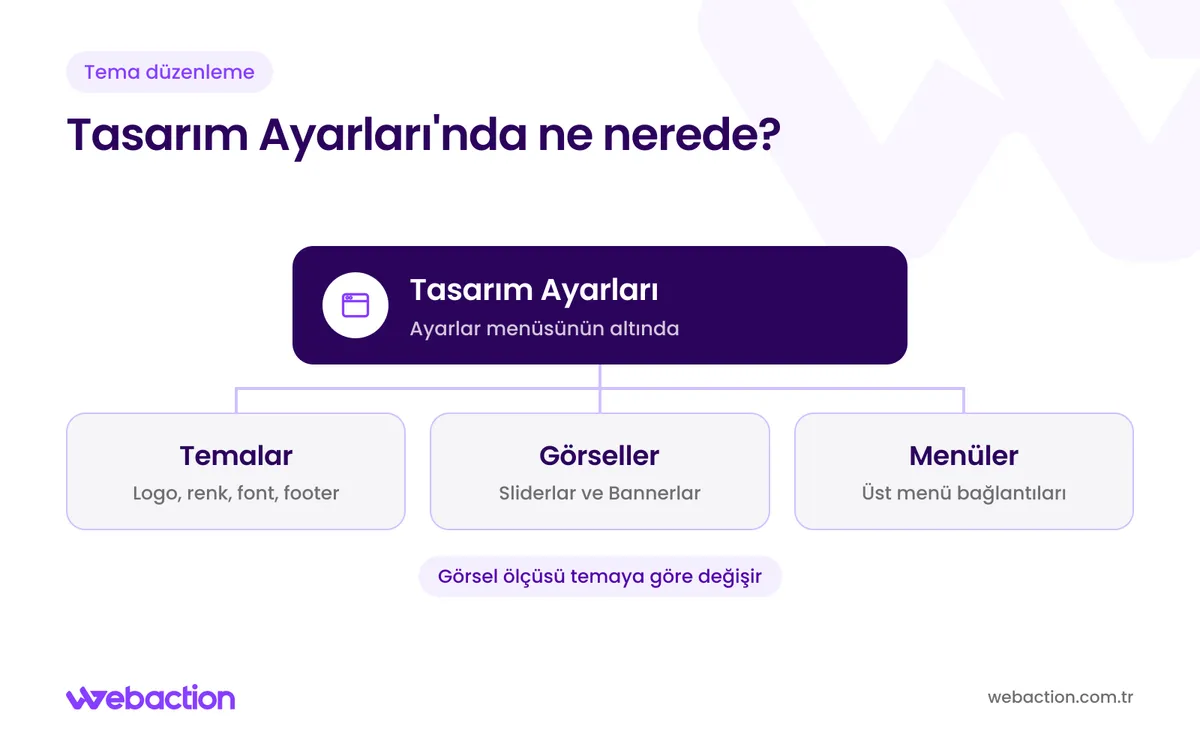
IdeaSoft'ta tema düzenleme ekranı nerede?
IdeaSoft'ta tema düzenleme ekranı, yönetim panelinde Ayarlar > Tasarım Ayarları yolunun altındadır. [1] Bu bölümde Temalar, Sliderlar ve Bannerlar, Menüler, Pop-up ve Bar Yönetimi, Bloklar, Ödeme Sayfası Tasarımı ve Yapım Aşaması Sayfası başlıkları bulunur. Temanın kendine ait ayarlarına ise Temalar sekmesinde aktif temanın Ayarlar bölümünden girersiniz. [3]
Dikkat: Değişikliği kaydettiğiniz halde sitede göremiyorsanız önce önbelleğe bakın. IdeaSoft'un belgesine göre Ayarlar > Genel Ayarlar > Optimizasyonlar bölümünden önbelleği temizleyip sayfayı yenilemek gerekir. [1] Site henüz hazır değilse şunu da bilin: Yapım Aşaması Sayfası yalnız tasarımı hazırlar, siteyi kapatmak için Ayarlar > Ek Ayarlar > Genel Yönetim > Site Durumu alanında Yapım Aşamasında seçeneğini ayrıca işaretlemeniz gerekir. [1]
Çalışmaya başlamadan önce mevcut temanın ana sayfa, kategori ve ürün sayfası görüntülerini masaüstünde ve telefonda kaydedin. Her alanda geri alma imkânı olmayabilir; hangi alanda neyi değiştirdiğinizi kısa bir listeye yazmak, bir sorun çıktığında nereye döneceğinizi gösterir. Siteniz yayındaysa büyük değişiklikleri trafiğin düşük olduğu saatlere bırakın.
IdeaSoft temalar arasında nasıl seçim yapılır?
IdeaSoft temaları Kasım 2026 itibarıyla panelde üç grupta listelenir: Flex Temalar, Standart Temalar ve ideasoft Konsept Tasarım hizmetiyle hazırlanan Özel Temalar. [2] Flex temalar renk, yazı tipi, header stili ve ana sayfa sıralaması gibi daha çok ayarı panelden açar; buna karşılık Flex temalarda tema düzenleme, indirme ve yükleme yapılamaz. [3] Aramalarda sık geçen "ideasoft tema yükleme" işi de pratikte paneldeki listeden temayı seçip önizlemek ve yayına almaktır.
Temayı seçmek için Ayarlar > Tasarım Ayarları > Temalar ekranında temanın üç nokta simgesine tıklayın ve Ön İzle'yi seçin. [2] Önizleme açıkken sayfanın üstünde mavi bir bilgisayar simgesi görünür ve bu ekran canlı siteyi göstermez. Sonuçtan memnunsanız Canlıya Al ya da Aktif Et ile temayı yayına alın, ardından önizleme modunu kapatın. [2]
Yeni temayı dört adımda yayına alın
- Temalar ekranını açın Ayarlar > Tasarım Ayarları > Temalar yolundan tema listesine girin.
- Önizleyin Temanın üç nokta simgesinden Ön İzle'yi seçin; mavi bilgisayar simgesi önizlemede olduğunuzu gösterir.
- Görselleri yükleyin Logo, slider ve banner görsellerini yeni temanın ölçüsüne göre hazırlayıp ekleyin.
- Yayına alın Canlıya Al ya da Aktif Et ile temayı açın, ardından önizleme modunu kapatın.
Tema değiştirmek ürünleri, kategorileri, SEO çalışmalarını ve blog yazılarını silmez; bu içerikler yeni temanın gösterim biçimine uyarlanır. [2] Logo, slider ve banner görselleri ise otomatik aktarılmaz, eski temaya dönerseniz o temanın ayarları kayıtlı halde geri gelir. IdeaSoft kurulumlarında en sık, tema değiştirildikten sonra eski ölçüdeki slider görsellerinin yeni temada kırpılmış ya da bulanık göründüğünü görüyoruz.
Logo, renk ve yazı tipi nereden değiştirilir?
Logo, renk ve yazı tipi, aktif temanın Ayarlar ekranında Genel Ayarlar ve Renk Ayarları başlıkları altından değiştirilir. [3] Renk Ayarları'nda Ana Renk, İkincil Renk, Metin Rengi ve Arka Plan Rengi alanları bulunur. Yazı tipi seçimi ise yalnız Flex temalarda, Genel Font Ailesi ve Başlık Font Ailesi alanlarından yapılır. [3]
Logo ölçüsünü tahmin etmeyin. IdeaSoft'un belgesine göre logo, ürün görseli ve slider ölçüleri tema ayarlarının sağındaki Tema Bilgilendirme Alanı'nda yazar; Flex temalarda Masaüstü Logo Yüksekliği ve Mobil Logo Yüksekliği ayrı ayarlanır, logo ise sağa alınamaz. [3] Ürün görsellerinin oranını ve yükleme düzenini IdeaSoft ürün ekleme rehberinde ayrıca anlattık.
Hangi rengin hangi öğeye uygulandığı temadan temaya değişir. Bu yüzden her renk değişikliğinden sonra telefonda sepete ekle düğmesine, fiyat yazısına ve menü bağlantılarına bakın. Kurumsal renginiz çok açık bir tonsa beyaz yazıyla okunmayabilir; böyle bir rengi geniş alanlara değil, ayrıntılara verin.
IdeaSoft'ta slider ve banner nasıl eklenir?
Slider ekleme ve sıralama
Slider, temanın ayarlarındaki Tema Slider başlığından kalem simgesiyle eklenir ve düzenlenir; temanızda bu başlık yoksa Tasarım Ayarları > Sliderlar bölümünü kullanırsınız. [4] Bir temaya en çok 10 slider eklenebilir. Sırayı Sıralama alanındaki numarayla belirleyin, bağlantıyı Slider link alanına alan adı olmadan, /urun-adi biçiminde yazın. [4]
Flex temalarda Slider Görünüm Stili seçeneğinden Bento Slider ya da Default Slider stillerinden birini seçersiniz ve görselleri seçtiğiniz stilin kendi alanından yönetirsiniz. [4] Ayrı mobil slider alanı yalnız Flex temalarda bulunur, standart temalarda yoktur. [4]
IdeaSoft banner ekleme ve değiştirme
Banner, standart temalarda Tasarım Ayarları > Temalar > Tema Ayarları içinde Full Banner, Üçlü Banner, İkili Banner ya da Ana Sayfa Tema Bannerları gibi adlarla geçen bölümden eklenir; banner alanı olmayan temalarda Tasarım Ayarları > Bannerlar kullanılır. [5] Görseli değiştirmek için kalem işaretine tıklayıp doğru ölçüdeki dosyayı yükleyin ve Kaydet'e basın.
Bannerın üzerine Başlık, Alt Metin ve Buton Yazısı alanlarıyla yazı ekleyebilir, bu alanları boş bırakıp yalnız görseli gösterebilirsiniz. [5] Yazıyı görselin içine gömmek yerine bu alanları kullanmak, metni telefonda okunur tutar ve sonradan görseli yeniden tasarlamadan kampanya cümlesini değiştirmenizi sağlar.
Slider ve banner görselleri hangi ölçüde hazırlanır?
Slider ve banner görselleri, IdeaSoft'ta tek bir evrensel ölçüye göre değil, kullandığınız temanın ölçüsüne göre hazırlanır. [4] Ölçüyü tema bilgilerindeki Slider Boyutu yazısından okuyun; yazmıyorsa temanın örnek görselini indirip dosya özelliklerinden öğrenin. IdeaSoft belgelerinde geçen 1920x800 slider ve 1920x560 banner ölçüleri yalnız örnektir. [4] [5]
| Alan | Ölçüyü nereden öğrenirsiniz | Dikkat edilecek nokta |
|---|---|---|
| Logo | Tema ayarlarındaki Tema Bilgilendirme Alanı | Flex temada masaüstü ve mobil logo yüksekliği ayrı ayarlanır |
| Masaüstü slider | Tema bilgisindeki Slider Boyutu ya da örnek görselin dosya özellikleri | En çok 10 slider; dosya 1 MB'ın altında |
| Mobil slider | Temanın örnek mobil görseli | Yalnız Flex temalarda var; kareye yakın ya da hafif dikey hazırlanır |
| Banner | Temanın ilk açılış görünümü ya da örnek bannerın dosya özellikleri | JPEG ya da PNG, 1 MB'ın altında |
| Ürün görseli | Tema Bilgilendirme Alanı'ndaki ürün görseli ölçüsü | Oranı Genel Ayarlar'daki en-boy oranı ayarı belirler |
| Footer | Ölçü yok, içerik ve kod alanı | Flex temada yalnız seçili Footer Stil alanındaki değişiklik görünür |
İpucu: Dosya biçiminde IdeaSoft'un banner belgesi JPEG ya da PNG öneriyor ve her görsel için 1 MB'ın altını hedef gösteriyor. [5] Belgelerde WebP yüklemesinden söz edilmiyor; WebP kullanmak istiyorsanız önce tek bir görselle deneyin ve masaüstü ile mobilde görünümü kontrol edin. Sıkıştırmayı yüklemeden önce yapın, ama 1 MB sınırına inmek için yazıyı bulanıklaştırmayın; görseldeki gereksiz boşluğu kırpmak çoğu zaman yeter. Görsellerin sayfa hızına etkisini e-ticaret sitesini hızlandırma yazımızda ele aldık.
Mobil görseli ayrı düşünün. Flex temalarda mobil slider görseli kareye yakın ya da hafif dikey olmalıdır; masaüstü görselini küçültüp kullanmak yazıyı okunmaz hale getirir. [4] Mobil alanı olmayan standart temalarda yazıyı görselin ortasına ve kenarlardan uzağa yerleştirin. Görsel dosya adı ve alt metninin aramadaki etkisini görsel SEO yazımızda bulabilirsiniz.
IdeaSoft menü ve footer düzenleme nasıl yapılır?
Menü
Üst menüdeki bağlantılar Tasarım Ayarları'ndaki Menüler bölümünden yönetilir. [1] Menüye eklenecek kurumsal sayfaları önce İçerikler > Sayfalar bölümünde oluşturun, sonra menüye bağlayın. [6] Menüde gösterilecek kategorilerin derinliğini ve sırasını IdeaSoft kategori ekleme rehberinde örnek bir ağaçla ele aldık.
Footer
Footer, Ayarlar > Tasarım Ayarları > Temalar yolunda aktif temanın Ayarlar ekranındaki Footer ya da Footer Ayarları bölümünden düzenlenir. [6] Flex temada önce Footer Görünüm Stili alanından Footer Stil 1, 2 ya da 3'ü seçin ve yalnız seçtiğiniz stilin alanını düzenleyin; başka bir stilin alanına yazdığınız değişiklik sitede görünmez. [6]
Yeni bağlantı eklerken IdeaSoft'un önerdiği yol, mevcut bir satırı kopyalayıp doğru başlığın altına yapıştırmak, görünecek adı ve alan adından sonraki yolu yazmaktır. [6] Footer'da mesafeli satış sözleşmesi, iade koşulları ve iletişim bilgileri yer almalı; hangi metinlerin bulunması gerektiğini e-ticaret sitesinde bulunması gereken sözleşmeler yazımızda listeledik.
Kod eklerken ve yayına alırken nelere dikkat edilir?
Kod içeren alanlarda düzenlemeden önce mevcut içeriği bir metin dosyasına kopyalayın, çünkü tema düzenlemede geri alması en zor kısım budur. Footer'ın içerik ve kod alanı HTML içerir; IdeaSoft, kaydettikten sonra bağlantıları test etmeyi ve siteyi masaüstü ile mobil görünümde kontrol etmeyi öneriyor. [6] Takip ve dönüşüm kodlarının hangi alana ekleneceğini IdeaSoft'ta Google Analytics ve reklam kurulumu rehberinde ayrıca anlattık.
Temada olmayan bir bilgilendirme alanını panelden sonradan ekleyemezsiniz; IdeaSoft bunun için tasarım desteği gerektiğini belirtiyor. [3] Bu noktada tema koduna kendiniz müdahale etmeden önce sorun: istediğiniz şey bir ayar mı, yoksa temanın yapısını değiştiren bir tasarım işi mi?
Yayına almadan önce altı kontrol
- Önizleme modu kapalı, mavi bilgisayar simgesi görünmüyor.
- Optimizasyonlar bölümünden önbellek temizlendi.
- Slider görselleri ve bağlı oldukları slider grubu aktif.
- Slider ve banner dosyaları 1 MB'ın altında.
- Footer bağlantıları tek tek tıklanıp test edildi.
- Site telefonda ve gizli sekmede açılıp kontrol edildi.
Slider görünmüyorsa en sık neden, görselin bağlı olduğu slider grubunun pasif olmasıdır; görsel aktif olsa bile grup pasifse hiçbiri yayınlanmaz. [4] Popup ya da bar masaüstünde görünüp telefonda görünmüyorsa tema ayarlarındaki Standart Popup & Bar Kullanımının Mobilde Gösterimi seçeneğine bakın. Telefonda vitrinde her zaman yan yana 2 ürün gösterildiğini de hesaba katın; Vitrinde 1 Satırdaki Ürün Adedi ayarı mobilde etkili değildir. [3]
Hazır tema mı, özel tasarım mı?
Hazır tema, ürünleriniz logo, renk ve iyi görsellerle ayrışabiliyorsa ve ihtiyacınız temadaki alanlarla karşılanıyorsa yeterlidir. Özel tasarım ise temada olmayan bölümlere, markaya özel kategori ve ürün sayfası yapısına ya da çok sayıda kampanya alanına ihtiyaç duyduğunuzda gündeme gelir. IdeaSoft'ta özel temalar ideasoft Konsept Tasarım hizmetiyle hazırlanır ve panelde diğer temalarla aynı listede görünür. [2] Pratik bir eşik, resmî bir ölçüt olmadığını bilerek: istediğiniz değişikliklerin listesini çıkarın, üçten fazlası "temada bu alan yok" diye işaretleniyorsa özel tasarımı konuşun.
Hazır tema yeter
- Logo, renk ve görseller markayı ayırmaya yetiyor
- İstenen değişiklikler tema ayarlarındaki alanlarla yapılıyor
- Kampanya alanı ihtiyacı slider ve bannerla karşılanıyor
Özel tasarım gerekir
- Temada olmayan bilgilendirme alanları isteniyor
- Kategori ve ürün sayfası markaya özel bir yapı istiyor
- Değişiklik listesinin çoğu "temada bu alan yok" çıkıyor
Site içi kampanya araçlarında IdeaSoft'un kendi Pop-up ve Bar Yönetimi bölümü tek bir hoş geldin penceresi ya da duyuru barı için yeterlidir. [1] Birden çok pencereyi ayrı ayrı yayınlayıp durdurmak ve hangisinin işe yaradığını ölçmek isterseniz kod yazmadan çalışan araçlar da var. Örneğin ideasoft'ta kupon penceresi ve duyuru barını tek koddan yöneten Widget Studio, panelde verilen tek satırlık kodun sitenin şablonuna bir kez eklenmesiyle çalışır ve 15 hazır şablon sunar. Roigo'yu WebAction'la aynı çatı altındaki Alpnet Yazılım A.Ş. geliştiriyor; ekip olarak müşterilerimizde de kullanıyoruz.
Bu ayarların hepsini kendiniz yapabilirsiniz. Markanıza özel bir görünüm ya da temada olmayan bölümler gerekiyorsa WebAction, resmî IdeaSoft iş ortağı olarak tema özelleştirme ile Pro ve Premium konsept tasarım işlerini yürütüyor, IdeaSoft desteği gereken konuları da ilgili birimlerle sizin adınıza koordine ediyor. Kapsamı IdeaSoft iş ortaklığı sayfamızda görebilirsiniz; teklif isterseniz IdeaSoft ürünlerindeki %40'a varan iş ortağı indirimini de gösteriyoruz, oran ve kapsam teklifte netleşir.
Sık sorulan sorular
IdeaSoft'ta tema nasıl değiştirilir?
Ayarlar > Tasarım Ayarları > Temalar ekranında temanın üç nokta simgesine tıklayıp Ön İzle'yi seçin, sonuçtan memnunsanız Canlıya Al ya da Aktif Et ile yayına alın. [2] Yayından önce logo, slider ve banner görsellerini yeni temanın ölçüsüne göre yükleyin.
Tema değiştirince ürünlerim ve SEO ayarlarım silinir mi?
Hayır. IdeaSoft'un belgesine göre ürünler, kategoriler, SEO çalışmaları ve blog yazıları korunur ve yeni temaya uyarlanır. [2] Silinmeyen ama aktarılmayan şeyler logo, slider ve banner görselleridir; bunları yeniden yüklemeniz gerekir.
IdeaSoft Flex temaya dışarıdan tema dosyası yüklemek mümkün mü?
Hayır. IdeaSoft'un belgesine göre Flex temalarda tema düzenleme, indirme ve yükleme yapılamaz. [3] Mağazanıza özel bir tema gerekiyorsa ideasoft Konsept Tasarım hizmetiyle hazırlanan özel temalar panelde aynı listede görünür. [2]
IdeaSoft slider ölçüsü kaç piksel olmalı?
Temanıza göre değişir. Doğru ölçü tema bilgilerindeki Slider Boyutu yazısında ya da temanın örnek slider görselinin dosya özelliklerinde bulunur. [4] Belgelerdeki 1920x800 yalnız örnektir; dosyayı 1 MB'ın altında tutun.
IdeaSoft'ta mobil için ayrı slider görseli eklenebilir mi?
Kısmen. Ayrı mobil slider alanı yalnız Flex temalarda var, standart temalarda yok. [4] Flex temada mobil görseli kareye yakın ya da hafif dikey hazırlayın.
Tasarım değişikliğim sitede neden görünmüyor?
En sık iki neden önizleme modunun açık kalması ve önbellektir. Önizleme modunu kapatın, ardından Ayarlar > Genel Ayarlar > Optimizasyonlar bölümünden önbelleği temizleyip sayfayı yenileyin. [1] Sorun sürerse siteyi gizli sekmede açın.
Kaynaklar
- IdeaSoft Yardım — Tasarım Ayarları (14.11.2026)
- IdeaSoft Yardım — Tema Seçimi Yapmak (14.11.2026)
- IdeaSoft Yardım — Temalardaki Ortak Ayarlar (14.11.2026)
- IdeaSoft Yardım — Slider Ekleme (14.11.2026)
- IdeaSoft Yardım — Banner Yönetimi (14.11.2026)
- IdeaSoft Yardım — Anasayfa Altı (Footer) Düzenleme (14.11.2026)
İhtiyacınızı konuşalım, ilk adımı belirleyelim.
Talebinizi bırakın; ekibimiz ihtiyacınızı dinlesin ve uygun kapsamı paylaşsın.
- Ücretsiz ve yükümlülüksüz
- Çalışma saatlerinde geri arama