IdeaSoft Google Analytics kurulumu, GA4 ölçüm kimliğini panelin Pazarlama ve Analiz Araçları alanına bağlayıp sepet ve satış olaylarını Google Tag Manager ile GA4'e gönderme işlemidir. Temel bağlantı ziyaretçi, oturum ve trafik kaynağını ölçer; sepet ve satış verisi için IdeaSoft'un belgesi Tag Manager kurulumunu şart koşuyor. [1] Meta Pixel ve Conversions API aynı ekrandan bağlanır, Google Ads dönüşüm kodu ile Merchant Center akışı ise panelin başka bölümlerindedir.
Reklama bütçe ayırmadan önce ölçümün doğru olması gerekir, çünkü iki kez sayılan bir satış reklam kararını da yanlış yöne çeker. Aşağıdaki sıra Kasım 2026 itibarıyla IdeaSoft yardım belgelerindeki menü adlarını izliyor. Mağazanın ilk kurulum sırasını görmek isterseniz IdeaSoft panelinin genel kullanım rehberinden başlayın.
IdeaSoft Google Analytics kurulumu nasıl yapılır?
IdeaSoft'ta GA4 bağlantısı, GA4'te bir mülk ve web akışı açıp G- ile başlayan ölçüm kimliğini panele bağlamakla tamamlanır. Ön koşul, sitenin kendi alan adıyla yayında olmasıdır; alan adı bağlı değilse doğrulama geçilemez. [1] Alan adı ve DNS kayıtlarını IdeaSoft alan adı ve DNS ayarları yazımızda anlattık.
Birinci adımda analytics.google.com'da hesap ve mülk oluşturun; saat dilimini Türkiye, para birimini Türk lirası seçin. İkinci adımda Web platformunu seçip site adresini girin ve kurulum ekranında Manuel olarak yükle'yi seçerek ölçüm kimliğini kopyalayın. Üçüncü adımda IdeaSoft panelinde Ayarlar > Genel Ayarlar > Pazarlama ve Analiz Araçları yolunu izleyin, Analytics Ölçüm Kimliği satırında Bağla'ya basıp kimliği yapıştırın ve Onayla'yı tıklayın. [1]
Dördüncü adımda GA4'te Kurulumu test et düğmesine basın ve etiketin algılandığı mesajını bekleyin. Raporlar hemen dolmaz; belgeye göre veri kurulumdan yaklaşık 30 dakika ile 1 saat sonra gelmeye başlar. [1] Aynı gün veri saklama süresini de değiştirin: varsayılan 2 ay, belgenin önerisi 14 ay. Bu süre, GA4'ün Keşif raporlarında ayrıntılı analiz için ne kadar geriye gidebileceğinizi belirler.
Sepet ve satış verisi için Google Tag Manager nasıl kurulur?
GTM kimliğini panele bağlayın
Google Tag Manager, IdeaSoft'ta sepet ve satış olaylarını GA4'e taşıyan katmandır ve kimliği yine Pazarlama ve Analiz Araçları ekranına bağlanır. Beşinci adımda tagmanager.google.com'da hesap ve Web kapsayıcısı oluşturup yalnız GTM- ile başlayan kimliği kopyalayın; sitenize kod bloğu eklemeniz gerekmez. [2] Altıncı adımda Tag Manager Ölçüm Kimliği satırında Bağla'ya basın, kimliği boşluksuz yapıştırıp Onayla'yı tıklayın, alttaki alana sitenizin https:// adresini yazıp Test Et ile yeşil onayı görün.
Hazır kapsayıcı dosyasını içe aktarın
Yedinci adımda IdeaSoft'un GA4 Tag Manager aracını açın; GA4 ölçüm kimliğini, GTM kimliğini ve web sitesi adresini girip Çıktı Al'a basın, araç bir .json kapsayıcı dosyası indirir. [2] Sekizinci adımda GTM'de Yönetici > Kapsayıcıyı İçe Aktar yolundan dosyayı seçin. Kapsayıcıda önceki çalışmanız varsa Birleştir'i kullanın; Üzerine Yaz mevcut etiketleri silebileceği için yalnız boş kapsayıcıda seçilir.
Dokuzuncu adımda Önizle ile Tag Assistant'ı açın, sitede bir ürün görüntüleyin, sepete ekleyin ve ödeme adımına geçin. Onuncu adımda Gönder'e basıp sürüme ad verin ve Yayımla'yı tıklayın; yayımlanmayan değişiklik ziyaretçiler için çalışmaz. [2]
GA4 ve Tag Manager kurulumu altı adımda
- GA4 mülkünü açın Saat dilimi Türkiye, para birimi Türk lirası, Web akışı ve G- kimliği.
- GA4 kimliğini bağlayın Pazarlama ve Analiz Araçları > Analytics Ölçüm Kimliği > Bağla > Onayla.
- GTM kimliğini bağlayın Aynı ekranda Tag Manager Ölçüm Kimliği, ardından Test Et ile yeşil onay.
- Kapsayıcı dosyasını alın IdeaSoft'un GA4 Tag Manager aracında üç alanı doldurup Çıktı Al'a basın.
- Dosyayı içe aktarın GTM'de Yönetici > Kapsayıcıyı İçe Aktar; doluysa Birleştir'i seçin.
- Önizleyip yayımlayın Tag Assistant'la sepeti ve ödemeyi deneyin, sonra Gönder ve Yayımla.
IdeaSoft'ta e-ticaret olayları nasıl doğrulanır?
IdeaSoft'ta e-ticaret olayları, GA4'ün Gerçek Zamanlı raporunda ve DebugView ekranında tek tek görülerek doğrulanır. Hazır kapsayıcıyla gelen olaylar arasında ürün listesi görüntüleme (view_item_list), ürün görüntüleme (view_item), sepete ekleme (add_to_cart), ödemeye başlama (begin_checkout) ve satın alma (purchase) vardır; sepetten çıkarma, teslimat ve ödeme bilgisi olayları da kurulur. [2] Standart raporlar veriyi geç gösterebildiği için ilk kontrolü Raporlar > Gerçek Zamanlı ekranında, ayrıntıyı Yönetici > DebugView'de yapın.
Doğrulamanın en güvenilir yolu gerçek bir test siparişidir. Küçük tutarlı bir ürünle sipariş verin, purchase olayının bir kez ve sipariş tutarıyla geldiğini görün, ardından siparişi iptal edin. Varsayımsal örnek: panelde bir haftada 20 sipariş varken GA4 40 satın alma gösteriyorsa (40 / 20 = 2) her sipariş iki kez sayılıyordur ve neredeyse her zaman iki ayrı kod aynı olayı gönderiyordur.
Test siparişi kontrol listesi
- GA4 Gerçek Zamanlı raporunda purchase olayı bir kez görünüyor.
- Olayda sipariş tutarı doğru geliyor.
- Google Ads'de satış tek dönüşüm olarak sayılıyor.
- Meta Olay Yöneticisi'nde satın alma olayı görünüyor.
- Özel Script Kodları alanında eski Analytics ve GTM kodu kalmadı.
- Test siparişi iptal edildi.
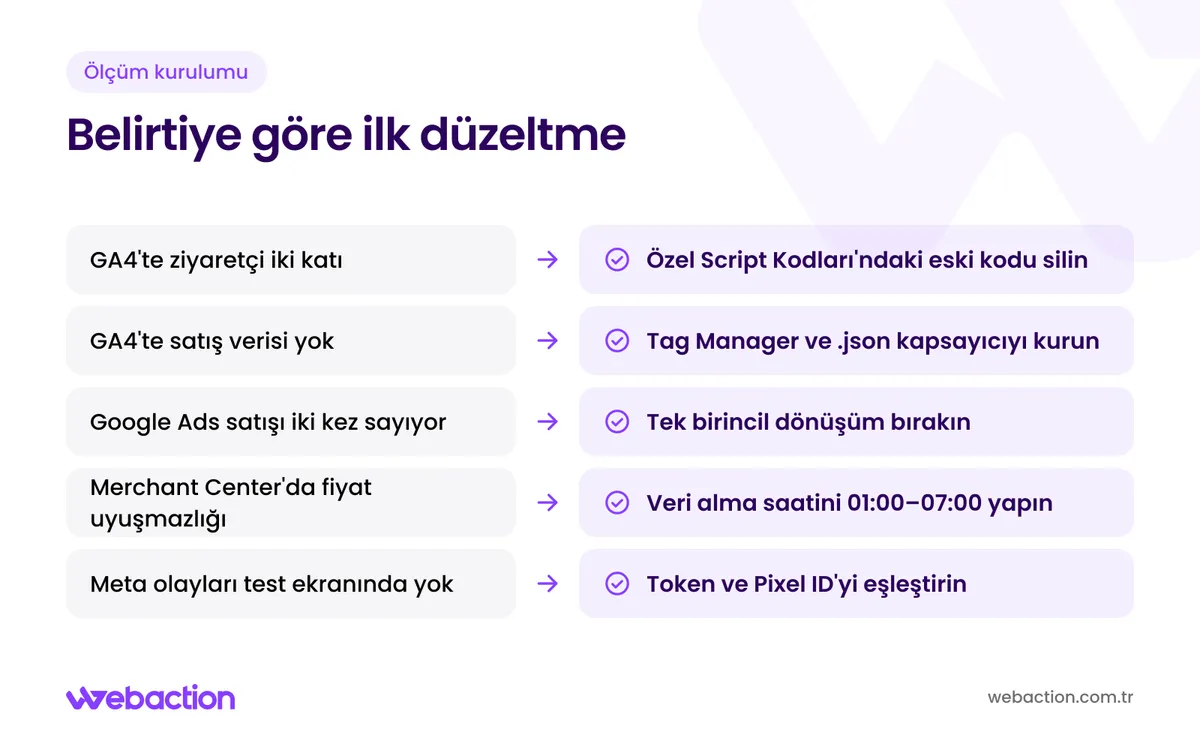
Dikkat: Çift sayımın en sık nedeni, eski yöntemle eklenmiş kodun yerinde kalmasıdır. IdeaSoft'un belgesine göre yeni kimliği bağladıktan sonra Ayarlar > Genel Ayarlar > Özel Script Kodları bölümündeki eski Analytics kodunu silmeniz gerekir ve aynı kontrol GTM kodu için de geçerlidir. [1] Eski kodu yeni bağlantıyı doğrulamadan silmeyin, arada ölçüm boşluğu kalır. [2] Raporlarda hangi ekrana bakacağınızı GA4 ile e-ticaret verilerini okuma rehberimizde anlattık.
IdeaSoft'ta Google Ads dönüşümü nasıl kurulur?
IdeaSoft'ta Google Ads satın alma dönüşümü, Ayarlar > Genel Ayarlar > SEO Ayarları altındaki Sipariş Takibi & Dönüşüm Kodu alanına eklenen kodla ölçülür; bu kod yalnız siparişin tamamlandığı sayfada çalışır. [3] Örnek koddaki dönüşüm kimliği ve etiket değerlerini Google Ads hesabınızdakilerle değiştirin. Alan, sipariş tutarı için {total}, sipariş numarası için {orderId} gibi değişkenler sunar; tutarı ve sipariş numarasını bu değişkenlerle gönderin.
Google Ads'de satış ya GA4'ten içe aktarılan dönüşümle ya da doğrudan Google Ads etiketiyle ölçülür. İkisini aynı anda birincil dönüşüm yaparsanız aynı satış iki kez sayılır ve otomatik teklif bu şişirilmiş sayıya göre çalışır. IdeaSoft'un bu alana ait belgesi ayrıca bir çift sayım uyarısı vermiyor, kontrol size kalıyor. [3]
Karar kuralı şöyle: tek bir birincil satın alma dönüşümü seçin, diğerini ikincil yapın ve kararı tarihle not edin. Hangi kaynağı birincil bırakacağınızı ve sipariş numarasının tekrar sayımı nasıl engellediğini Google Ads ve GA4'te çift sayılan dönüşümler yazımızda adım adım gösterdik.
Doğru kurulum
- Tek bir birincil satın alma dönüşümü var
- Tutar {total}, sipariş numarası {orderId} ile gidiyor
- Test siparişi her panelde bir kez görünüyor
- Karar tarihiyle not edilmiş
Çift sayım belirtisi
- GA4 içe aktarımı ve Google Ads etiketi ikisi de birincil
- Raporda satış sayısı panelin iki katı
- Eski kod Özel Script Kodları alanında duruyor
Google Merchant Center ürün akışı nasıl bağlanır?
Google Merchant Center ürün akışı, IdeaSoft'un Entegrasyonlar > Idea Output Çıktı Sistemi bölümündeki Google Merchant Center çıktısının bağlantısı Merchant Center'a veri kaynağı olarak eklenerek kurulur. [4] Çıktıyı Düzenle ile açın ve fiyat hassasiyetini 2 yapın. Merchant Center'da Ayarlar > Veri kaynakları > Ürün kaynağı ekle > Dosyadan ürün ekle yolunu izleyip XML bağlantısını girin.
Merchant Center, mağazanın size ait olduğunu doğrulamanızı ister; bağlı bir Google Analytics ya da Search Console hesabı varsa doğrulama kendiliğinden tamamlanabilir, HTML etiketi ve Google Tag Manager yöntemleri de vardır. [4] Barkodu olmayan ürünlerde stok kodunu GTIN olarak göndermeyin; belge, çıktının bir kopyasını alıp kopyadan GTIN alanını kaldırmayı öneriyor. Barkod alanını IdeaSoft ürün ekleme yazımızdaki gibi baştan doldurursanız bu sorun çıkmaz.
İpucu: Fiyat uyuşmazlığı en sık görülen Merchant Center sorunudur. Belge, varsayılan 00:00 yerine 01:00 ile 07:00 arasında bir veri alma saati ve GMT+03:00 saat dilimi seçmenizi öneriyor. [4] Ürün akışının reklam ve ücretsiz listelemelerde neyi beslediğini Google Merchant nedir yazımızda anlattık.
Meta Pixel ve Conversions API nasıl kurulur?
Meta Pixel, IdeaSoft'ta Ayarlar > Genel Ayarlar > Pazarlama ve Analiz Araçları altındaki Facebook Pixel Kimliği satırına sayısal kimliğin bağlanmasıyla kurulur; Meta'nın kurulum sırasında gösterdiği uzun kodu siteye eklemezsiniz. [5] Kimlik bağlandığında IdeaSoft sayfa görüntüleme, ürün görüntüleme, sepete ekleme, ödemeye başlama, ödeme bilgisi ve tutarıyla birlikte satın alma olaylarını Meta'ya gönderir. Belge, Meta'daki otomatik gelişmiş eşleştirmeyi açmamanızı da istiyor, çünkü IdeaSoft bu veriyi zaten iletiyor.
Conversions API, aynı olayları ziyaretçinin tarayıcısı yerine sunucudan gönderir ve Pixel'in yerini almaz, onu tamamlar. Meta Olay Yöneticisi'nde pikselin Ayarlar sekmesinden Pixel ID'yi alın, Dönüşümler API'si bölümünde erişim jetonu oluşturun; jeton yalnız oluşturulduğu anda tam görünür. [6] IdeaSoft'ta aynı ekranda Facebook Conversion API satırında Bağla'ya basın ve Token, Pixel ID, Katalog Ürün ID Tipi alanlarını doldurun.
Testi Meta'nın Olayları Test Et ekranından alacağınız test koduyla yapın: kodu paneldeki Test Kodu alanına girin, sitede bir ürün açın, olayın test ekranına düştüğünü görün ve iş bitince alanı boşaltın. [6] Pixel ve Conversions API birlikte çalıştığında aynı olay için iki kayıt gider; IdeaSoft'un belgesine göre Meta bunları eşleştirip tek olay sayar. Pixel'in temel mantığını Facebook Pixel nedir yazımızda anlattık.
Çerez onayı ve KVKK ölçümü nasıl etkiler?
Çerez onayı, analitik ve reklam çerezlerinin ziyaretçi izin verdikten sonra çalışmasını sağlayan mekanizmadır ve kurulduğunda ölçülen ziyaret sayısını düşürür. Kişisel Verileri Koruma Kurumu'nun çerez rehberine ve Kurul kararlarına göre zorunlu olmayan analitik ve reklam çerezleri için açık rıza aranır; siteye girmiş olmak tek başına rıza sayılmaz. Metinlerin hukuki uygunluğunu avukatınıza ya da veri koruma danışmanınıza onaylatın.
IdeaSoft'un belgesi iki yol tarif ediyor. Uygulamalar > Tüm Uygulamalar altındaki Consent Plus, iş ortağı Dijital Fikirler'in geliştirdiği ücretli bir izin yönetimi uygulamasıdır; IdeaSoft'un kendi çerez bildirim uygulaması ise klasik bir politika bildirimi sunar ve Analytics'in kullanıcı verisi onayı için tek başına yeterli değildir. [1] GA4'te Yönetici > Veri toplama altındaki kullanıcı verilerini toplama onayı seçeneğini, sitede izin yönetimi kurulu değilse işaretlemeyin.
İzin yönetimi kurulduktan sonra GA4'teki ziyaret sayısının düşmesi bir arıza sayılmaz, reddeden ziyaretçi ölçülmez. Panelinizdeki sipariş sayısını GA4'teki satın alma sayısıyla her hafta karşılaştırın ve reklam bütçesi kararlarında panel sayısını esas alın.
Kurulumdan sonra hangi araç nereden doğrulanır?
Kurulumdan sonraki ilk hafta, her aracın kendi doğrulama ekranında tek bir test siparişinin izini sürerek geçer. IdeaSoft kurulumlarında en sık aynı satın almanın hem eski koddan hem yeni bağlantıdan gönderildiğini görüyoruz; tablo bu yüzden her araç için tek bir kurulum yolu veriyor. Search Console'da en sık hata, kodu HTML Etiketi bölümünden alıp başka bölümün Doğrula düğmesine basmaktır; adımları Search Console site kaydı yazımızda bulursunuz.
| Araç | IdeaSoft'ta kurulum yolu | Doğrulama yöntemi |
|---|---|---|
| Google Analytics 4 | Ayarlar > Genel Ayarlar > Pazarlama ve Analiz Araçları > Analytics Ölçüm Kimliği | GA4'te Kurulumu test et ve Gerçek Zamanlı rapor |
| Google Tag Manager | Aynı ekranda Tag Manager Ölçüm Kimliği ve içe aktarılan .json kapsayıcı | GTM Önizle ve GA4 DebugView'de purchase olayı |
| Google Ads satın alma | Ayarlar > Genel Ayarlar > SEO Ayarları > Sipariş Takibi & Dönüşüm Kodu | Test siparişinin Google Ads'de tek dönüşüm olarak görünmesi |
| Google Merchant Center | Entegrasyonlar > Idea Output Çıktı Sistemi > Google Merchant Center çıktısı | Merchant Center veri kaynağında ürün ve fiyat uyarıları |
| Meta Pixel ve Conversions API | Pazarlama ve Analiz Araçları > Facebook Pixel Kimliği ve Facebook Conversion API | Meta Olay Yöneticisi'nde Olayları Test Et |
| Google Search Console | Ayarlar > Genel Ayarlar > SEO Ayarları > Arama Motoru Servisleri > Meta Tag ile Site Doğrulama | Search Console'da HTML Etiketi bölümünün altındaki Doğrula |
Ölçüm oturduktan sonra yeni bir soru gelir: mağazanız Google'da görünüyor, peki ChatGPT ya da Gemini'ye ürün sorulduğunda adınız geçiyor mu? Bunu mağaza adınızı yazmadan sorduğunuz birkaç soruyla elle deneyebilirsiniz. Düzenli ölçmek isteyenler için Search Console sorgularından konu çıkaran GEO Studio mağaza adı geçmeyen soruları ChatGPT'ye iki, Gemini'ye bir kez Türkiye'den ve Türkçe sorar, mağazanın yanıtlarda anılıp anılmadığını raporlar; Search Console verisi asistanlara gönderilmez ve Kasım 2026 itibarıyla ücretsiz başlangıçta bir ölçüm yapılır. Roigo'yu WebAction'la aynı çatı altındaki Alpnet Yazılım A.Ş. geliştiriyor; ekip olarak müşterilerimizde de kullanıyoruz.
Yarın sabah ilk iş, küçük tutarlı bir test siparişi verin ve tablodaki doğrulama ekranlarını sırayla açıp siparişin her birinde bir kez göründüğünü not edin. Bu kontrolü ve reklam hesaplarını WebAction'a bırakmak isterseniz reklam yönetimi hizmetimiz hesap ve ölçüm denetimiyle başlıyor, dönüşüm takibinin kurulumu kapsamda. Mağazanız henüz açılıyorsa Search Console ve Google Tag Manager bağlantısı IdeaSoft kurulum hizmetimizin de parçası.
Sık sorulan sorular
IdeaSoft'ta Google Analytics 4 nereye eklenir?
Ayarlar > Genel Ayarlar > Pazarlama ve Analiz Araçları altındaki Analytics Ölçüm Kimliği alanına eklenir. G- ile başlayan kimliği Bağla ile yapıştırıp Onayla'ya basarsınız; kod yapıştırmanız gerekmez. [1]
IdeaSoft'ta GA4 satış verisini Tag Manager olmadan gösterir mi?
Hayır. IdeaSoft'un belgesine göre temel kurulum ziyaretçi, oturum, sayfa ve trafik kaynağını toplar; sepet ve satış verisi için Tag Manager kurulumunun tamamlanması gerekir. [1] Hazır .json kapsayıcı dosyasıyla bu iş birkaç adımda biter. [2]
GA4'te ziyaretçi sayım neden iki katı görünüyor?
Büyük olasılıkla eski Analytics kodu Özel Script Kodları alanında duruyor ve yeni bağlantıyla birlikte aynı ziyareti ikinci kez sayıyor. [1] Yeni bağlantıyı doğrulayın, sonra eski kodu silip kaydedin.
Meta Pixel ile Conversions API'yi birlikte kullanmak çift sayım yapar mı?
Hayır, doğru kurulduğunda yapmaz. İki kanal aynı olay için iki kayıt gönderir ve IdeaSoft'un belgesine göre Meta bunları eşleştirip tek olay sayar. [6] Meta'nın uzun Pixel kodunu siteye ayrıca eklemek ise olayların tekrar gönderilmesine yol açabilir. [5]
IdeaSoft'ta Google Merchant ürün akışı için kod eklemek gerekir mi?
Hayır. Akış, panelin Entegrasyonlar > Idea Output Çıktı Sistemi bölümündeki Google Merchant Center çıktısının XML bağlantısıyla kurulur; bu bağlantıyı Merchant Center'a veri kaynağı olarak eklersiniz. [4] Siteye kod eklemeniz gerekmez, yalnız fiyat hassasiyeti ve GTIN ayarlarını kontrol edersiniz.
Çerez onayı kurulunca reklam ölçümü bozulur mu?
Kısmen. İzin vermeyen ziyaretçilerin analitik ve reklam çerezleri çalışmadığı için raporlardaki sayılar düşer, ama sistem bozulmaz. Bu farkı izlemek için panel sipariş sayısını GA4 satın alma sayısıyla her hafta karşılaştırın.
Kaynaklar
- IdeaSoft Yardım — Google Analytics Entegrasyonu (14.11.2026)
- IdeaSoft Yardım — Google Tag Manager ve DataLayer Yapısı Kurulumu (14.11.2026)
- IdeaSoft Yardım — Sipariş Takibi & Dönüşüm Kodu (14.11.2026)
- IdeaSoft Yardım — Google Merchant Center (14.11.2026)
- IdeaSoft Yardım — Facebook Piksel Entegrasyonu (14.11.2026)
- IdeaSoft Yardım — Facebook Dönüşümler API (CAPI) kurulumu (14.11.2026)
İhtiyacınızı konuşalım, ilk adımı belirleyelim.
Talebinizi bırakın; ekibimiz ihtiyacınızı dinlesin ve uygun kapsamı paylaşsın.
- Ücretsiz ve yükümlülüksüz
- Çalışma saatlerinde geri arama