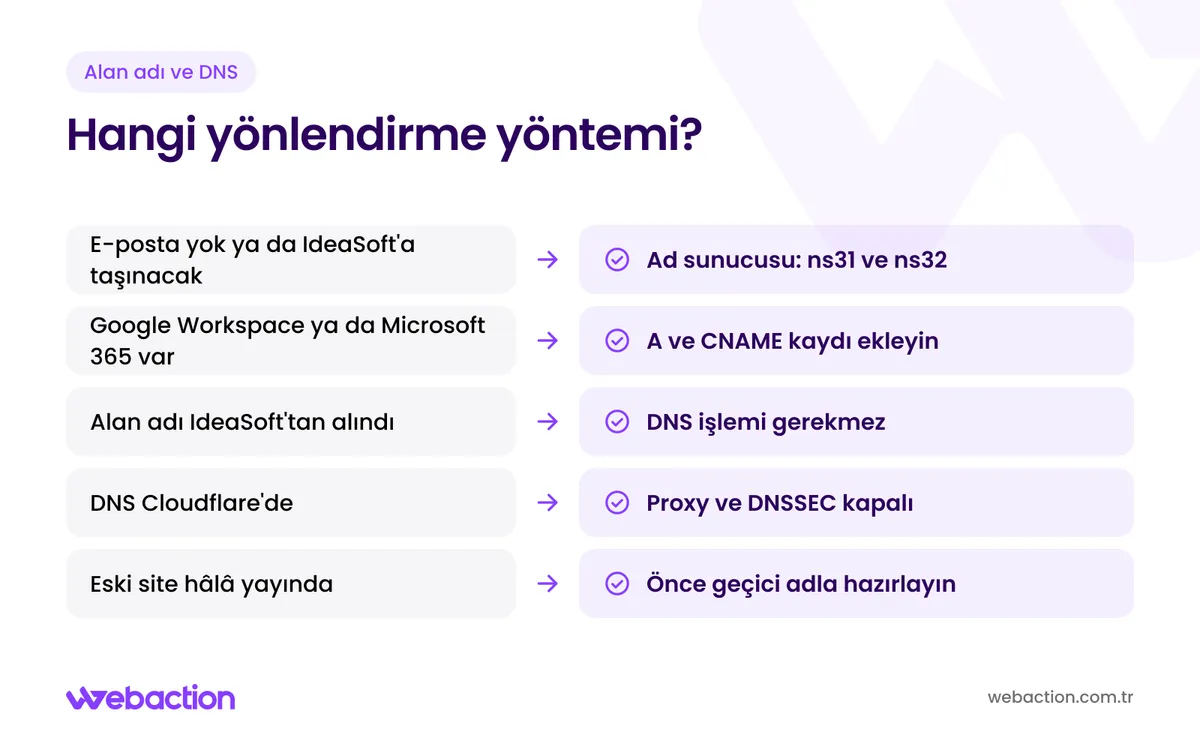
IdeaSoft domain yönlendirme, alan adınızın DNS kayıtlarını IdeaSoft mağazanızı gösterecek biçimde değiştirip panelde doğrulama işlemidir. IdeaSoft iki yöntem sunar: ad sunucularını ns31.myideasoft.com ve ns32.myideasoft.com yapmak ya da ad sunucularına dokunmadan kök alan adı için 104.16.0.42 değerli A kaydı, www için shops.myideasoft.com değerli CNAME kaydı eklemek. [1] Hangisini seçeceğinizi tek bir soru belirler: kurumsal e-postanız şu an nerede çalışıyor?
Alan adı işi yanlış sırayla yapıldığında mağaza açılır ama şirketin e-postası durur, ya da e-posta çalışır ama eski site bir gecede kapanır. Aşağıda yönlendirmeyi, SSL'i, e-posta kayıtlarını, alan adı değiştirmeyi ve Cloudflare kullanımını sırasıyla anlatıyoruz; değerler ve menü yolları Kasım 2026 itibarıyla IdeaSoft yardım belgelerinden alınmıştır. Mağaza kurulumunun bütün sırası için IdeaSoft nasıl kullanılır rehberimize bakabilirsiniz.
IdeaSoft domain yönlendirme adım adım nasıl yapılır?
IdeaSoft'ta domain yönlendirme, Genel Ayarlar > Alan Adı Yönetimi ekranında alan adını ekleyip alan adı firmanızın panelinde DNS kayıtlarını değiştirmek ve IdeaSoft'ta Doğrula düğmesine basmakla tamamlanır. [1] Alan adınızı IdeaSoft'tan aldıysanız DNS işlemi gerekmez, bütün ayarları IdeaSoft yapar. [2]
Alan adını panele ekleyin
Birinci adımda Genel Ayarlar > Alan Adı Yönetimi ekranının sol üstündeki Alan Adı Ekle düğmesine basın ve Mevcut Alan Adımı Bağla seçeneğini seçin. Alan Adı Sorgula alanına adınızı başında http ya da https olmadan markaniz.com biçiminde yazıp Sorgula'ya basın. [1] Kaydedilen alan adı sonradan değiştirilemez; yanlış yazdıysanız yeni bir kayıt eklemeniz gerekir.
DNS kayıtlarını alan adı firmasında değiştirin
İkinci adımda alan adını aldığınız firmanın panelinde DNS Yönetimi ya da Ad Sunucuları (Name Servers) bölümünü açın. Ad sunucusu yönteminde mevcut ad sunucularını silip ns31.myideasoft.com ve ns32.myideasoft.com girin; A ve CNAME yönteminde kök için Ad alanına @, Değer alanına 104.16.0.42 yazan bir A kaydı ve www için shops.myideasoft.com değerli bir CNAME kaydı ekleyin. [2] TTL değerini varsayılan bırakın; panelinizde Auto ya da 3600 görünebilir. [2]
Doğrulayın ve birincil alan adını seçin
Üçüncü adımda IdeaSoft panelinde Doğrula düğmesine basın; başarılı olursa "Alan adınız aktif edildi." bildirimi görünür, başarısız olursa yeniden denemek için 3 dakika beklemeniz gerekir. [1] Birden fazla alan adınız varsa durumu Aktif olan birini, alan adının detay sayfasındaki Birincil Alan Adı seçeneğiyle ana adres yapın; aynı anda yalnız bir alan adı birincil olabilir. [1]
Panelinizde bu ekran farklı görünüyorsa IdeaSoft'un eski akışı geçerli olabilir: DNS değişikliğinden sonra panelin sağ üstündeki Destek Sistemi'nden Yeni Destek Talebi açıp Alan Adı İşlemleri kategorisinde sitenin aktif edilmesini yazılı olarak istersiniz. [3] IdeaSoft'un belgesine göre DNS değişikliğinin yayılması genellikle 24 ile 48 saat sürer. [2] Varsayımsal örnek: değişikliği pazartesi 10.00'da yaptıysanız bu aralık çarşamba 10.00'da biter (pazartesi 10.00 + 48 saat), reklam ya da kampanya başlangıcını en erken perşembeye koyun.
Alan adını IdeaSoft'a dört adımda bağlayın
- Alan adını ekleyin Genel Ayarlar > Alan Adı Yönetimi'nde Alan Adı Ekle > Mevcut Alan Adımı Bağla'yı seçin.
- Yöntemi seçin E-posta başka sağlayıcıdaysa A ve CNAME, değilse ad sunucusu yöntemini kullanın.
- Kayıtları girin Alan adı firmasının panelinde NS ya da A (@) ve CNAME (www) kayıtlarını yazın.
- Doğrulayın IdeaSoft'ta Doğrula'ya basın; olmazsa 3 dakika bekleyip yeniden deneyin.
Ad sunucusu mu, A ve CNAME kaydı mı seçilmeli?
Kurumsal e-postanız başka bir sağlayıcıda çalışıyorsa A ve CNAME kaydını, e-postanız yoksa ya da IdeaSoft'a taşımak istiyorsanız ad sunucusu yöntemini seçin. Ad sunucuları IdeaSoft'a geçtiğinde e-posta altyapısı da otomatik olarak IdeaSoft'a geçer; A ve CNAME yönteminde ad sunucularınız değişmediği için mevcut e-posta hesaplarınız etkilenmez. [1] [2]
Ad sunucusu yönteminin artısı, bütün kayıtları IdeaSoft panelinden yönetebilmenizdir: DNS yönetimi IdeaSoft'taysa ve alan adı Aktif durumdaysa alan adının detayında DNS Kayıtları kartı görünür, Yeni Kayıt Ekle alanından MX, TXT ve CNAME kaydı eklenir. [1] Dışarıda yönetilen bir DNS'te bu kart görünmez. Kullanıcı tanımlı kayıt sayısı A, CNAME, TXT ve MX dahil en çok 50'dir; mağazanın çalışması için ayrıca kayıt eklemeniz gerekmez. [1]
Dikkat: Yayında çalışan eski bir siteniz varsa iki yöntemde de acele etmeyin. IdeaSoft'un belgesine göre DNS yönlendirmesinden sonra eski site çalışmayı durdurur; yeni mağazayı geçici alan adıyla hazırlayıp yönlendirmeyi en sona bırakın. [3] Başka bir altyapıdan ürün taşıyorsanız görseller eski site bağlantılarından çekildiği için aktarım bitmeden DNS'e dokunmayın; ayrıntısını IdeaSoft ürün ekleme ve Excel ile aktarım yazımızda anlattık.
www, kök alan adı ve SSL nasıl ayarlanır?
IdeaSoft'ta kök alan adı A kaydıyla, www adresi CNAME kaydıyla mağazaya bağlanır ve alan adı doğrulandıktan sonra SSL durumu kendiliğinden Aktif olur. [1] Kök kayıtta Ad alanına @ yazılır; bazı firmaların panelinde bu alanı boş bırakmanız ya da tam alan adını yazmanız istenebilir. [2] Blog gibi bir alt alan adı kullanacaksanız onu da shops.myideasoft.com değerli bir CNAME kaydıyla bağlarsınız. [2]
Kasım 2026 itibarıyla ilk alan adı bağlamada SSL için ücret alınmaz, sonraki her yeni bağlamada ücret ödenir; ücret gerekiyorsa panelde Ek Alan Adı İçin Ücret Gerekli uyarısı ve Satın Al düğmesi çıkar. [1] Alan adını silip aynı adı yeniden eklerseniz önceki SSL hakkı geri gelmez ve silme işlemi geri alınamaz; deneme amaçlı silme yapmayın. [1] SSL'in mağaza için neden zorunlu olduğunu SSL sertifikası nedir yazımızda anlattık.
IdeaSoft DNS ayarları: hangi kayıt ne işe yarar?
IdeaSoft DNS ayarlarında mağazayı A, CNAME ve NS kayıtları, e-postayı MX, SPF, DKIM ve DMARC kayıtları çalıştırır. TXT kayıtları ayrıca Google Search Console ve Meta gibi hizmetlerin alan adı doğrulamasında kullanılır; e-posta kayıtlarının değerini e-posta sağlayıcınız verir. [1]
| Kayıt | Ne işe yarar | Değeri kim verir | Hata belirtisi |
|---|---|---|---|
| NS | Alan adının DNS'ini hangi firmanın yöneteceğini belirler | IdeaSoft: ns31 ve ns32.myideasoft.com | Değişiklikten sonra eski e-posta hesapları çalışmıyor |
| A (@) | Kök alan adını mağaza sunucusuna bağlar | IdeaSoft: 104.16.0.42 | alanadiniz.com açılmıyor, www adresi açılıyor |
| CNAME (www) | www adresini mağazaya bağlar | IdeaSoft: shops.myideasoft.com | www.alanadiniz.com hata veriyor |
| MX | Gelen e-postanın hangi sunucuya gideceğini belirler | E-posta sağlayıcınız | Gelen e-postalar kayboluyor ya da geri dönüyor |
| TXT (SPF) | Alan adınız adına e-posta gönderebilecek sunucuları listeler | E-posta sağlayıcınız | Sipariş e-postaları spam klasörüne düşüyor |
| DKIM | Gönderilen e-postayı dijital imzayla doğrular | E-posta sağlayıcınız | Gmail ve Outlook kimlik doğrulamasını geçemiyor |
| TXT (_dmarc) | SPF ya da DKIM başarısız olunca alıcının ne yapacağını söyler | Siz, sağlayıcınızın önerisiyle | Toplu gönderimler Outlook'ta Gereksiz klasörüne gidiyor |
İpucu: Emin olmadığınız bir kaydı eklemeyin, değiştirmeyin ya da silmeyin; IdeaSoft da aynı uyarıyı yapar. [1] Yalnız MX kayıtlarında kullanılan Öncelik alanının değerini de sağlayıcınız belirler.
IdeaSoft mail kurulumu: kurumsal e-posta nasıl açılır?
IdeaSoft'ta kurumsal e-posta, e-posta altyapınız IdeaSoft'taysa yönetim panelinden hesap açılarak, başka bir sağlayıcıdaysa MX kayıtları o sağlayıcıya göre düzenlenerek kurulur. [2] IdeaSoft altyapısındaki hesaplar Ayarlar > Mail Yönetimi > Mail Hesapları ekranında Ekle düğmesiyle açılır; Google ya da Yandex'teki hesapları ise o platformun kendi panelinden yönetirsiniz.
Gmail ya da Outlook kullanıyorsanız e-postayı nasıl korursunuz?
Mevcut e-posta sağlayıcınızı korumak istiyorsanız MX bilgilerini sağlayıcınızdan alın ve IdeaSoft'a destek sistemi üzerinden yazılı olarak iletin; IdeaSoft yazılı bildirim olmadan MX kaydını düzenlemez. [2] E-posta altyapısı değiştiğinde eski e-postalara erişiminiz kesilebilir, bu yüzden geçişten önce yedek alın. [2] IdeaSoft kurulumlarında en sık, ad sunucusu değiştirildikten sonra şirket e-postalarının sessizce durduğunu ve nedenin MX kaydının eski sağlayıcıya göre yeniden yazılmaması olduğunu görüyoruz.
Ad sunucusunu değiştirmeden önce
- Mevcut e-posta sağlayıcısının MX değerleri not edildi.
- MX bilgileri IdeaSoft'a destek sistemi üzerinden yazılı iletildi.
- Eski e-postaların yedeği alındı.
- Ürün ve görsel aktarımı tamamlandı, eski site kapatılmadı.
- SMTP ayarları kaydedildi ve test e-postası Gmail ile Outlook'a ulaştı.
Sipariş e-postalarının IdeaSoft dışındaki bir hesaptan gitmesini istiyorsanız SMTP bilgilerini sağlayıcınızdan alıp Mail Yönetimi altındaki SMTP Ayarları ekranına girin; hatalı ya da eksik ayarda sipariş bildirimleri müşteriye ulaşmayabilir ya da spam'e düşebilir. [2] Outlook ya da Microsoft 365 kullananlar için IdeaSoft yardım merkezinde ayrı bir SMTP anlatımı bulunur; ayarı kaydettikten sonra test e-postasını hem bir Gmail hem bir Outlook adresine gönderin.
SPF, DKIM ve DMARC neden gerekli?
SPF, DKIM ve DMARC, gönderdiğiniz e-postanın gerçekten sizin alan adınızdan geldiğini alıcı sunucuya kanıtlayan DNS kayıtlarıdır. Gmail, 1 Şubat 2024'ten bu yana bütün göndericilerden SPF ya da DKIM ister; Gmail hesaplarına günde 5.000 ve üzeri ileti gönderenlerden SPF, DKIM ve en azından "none" politikalı DMARC birlikte istenir. [5] Microsoft da Outlook.com, Hotmail ve Live adreslerine günde 5.000'den fazla ileti gönderen alan adları için 5 Mayıs 2025'ten itibaren SPF, DKIM ve DMARC'ı zorunlu tuttu; uyumsuz iletiler önce Gereksiz klasörüne yönlendiriliyor. [6]
24–48 saat DNS değişikliğinin yayılma süresi (IdeaSoft belgesi, Kasım 2026)
5.000 Gmail ve Outlook'ta SPF, DKIM ve DMARC'ın birlikte istendiği günlük ileti eşiği
50 IdeaSoft DNS Kayıtları kartında kullanıcı tanımlı en çok kayıt sayısı
Sipariş e-postaları tek başına bu eşiğe nadiren ulaşır, bülten ise kolayca ulaşır. Varsayımsal örnek: 20.000 üyeli listeye gönderilen tek bülten, o gün 20.000 ileti demektir ve 5.000'lik eşiği dört kat aşar (20.000 ÷ 5.000). Üç kaydı ilk bülteninizden önce kurun; değerleri e-posta sağlayıcınızdan alın ve DNS'iniz IdeaSoft'taysa DNS Kayıtları kartından, dışarıdaysa alan adı firmanızın panelinden ekleyin.
IdeaSoft'ta domain değiştirme ve 301 yönlendirme nasıl yapılır?
IdeaSoft'ta domain değiştirmek için yeni alan adını Alan Adı Yönetimi'nden ekleyip doğrular, Birincil Alan Adı yapar, eski adreslerden yeni adreslere 301 yönlendirmeyi kurar ve Google Search Console'da Adres Değişikliği aracıyla bildirirsiniz. [1] [4] IdeaSoft'un belgesine göre her iki alan adı da Search Console hesabınızda ekli olmalıdır ve Adres Değişikliği aracı yönlendirmelerin önceden kurulmuş olmasını ister. [4]
Yönlendirmeler ayrı bir uygulamadadır: Uygulamalar > Tüm Uygulamalar ekranında 301 URL Yönlendirme uygulamasını yükleyin; tek adres için Tekil Yönlendirme, çok adres için Toplu Yönlendirme bölümündeki örnek dosyayı ESKI-URL ve YENI-URL sütunlarıyla kullanın. [4] Eski alan adını yayında tutun, çünkü süresi dolarsa yönlendirmeler de çalışmaz. [4] Ek alan adları IdeaSoft'ta park domain olarak yalnız ana alan adına yönlendirilir; değişiklikten sonra birkaç eski ürün adresini tarayıcıda açıp doğru sayfaya gittiğini kendiniz test edin. [3]
Sıralama kaybını azaltan adres eşleme yöntemini site taşıma ve SEO geçiş planı yazımızda ayrıntılı anlattık. Yeni alan adını Search Console'a eklerken bütün alt alan adlarını ve protokolleri kapsayan alan adı mülkünü seçin; doğrulama için gereken TXT kaydı IdeaSoft'un DNS Kayıtları kartından eklenebilir. [1] Kayıt adımlarını Google Search Console site kaydı yazımız gösteriyor.
IdeaSoft Cloudflare ile kullanılabilir mi?
IdeaSoft Cloudflare ile kullanılabilir, ancak mağaza kaydında Cloudflare proxy'si kapalı olmalıdır. IdeaSoft'un belgesine göre ilgili DNS kaydı gri bulutla DNS Only durumunda kalmalı ve DNSSEC devre dışı bırakılmalıdır. [1] Cloudflare'in genel işleyişini Cloudflare nedir yazımızda anlattık.
Proxy kapalıyken mağaza trafiği Cloudflare'in üzerinden geçmez; bu yüzden Cloudflare'in önbellek, güvenlik ve yapay zekâ botlarını engelleme gibi trafik ayarları mağaza adresinde devreye girmez. Yapay zekâ tarayıcılarına ne izin verileceğini robots.txt üzerinden yönetmek ve kararın satışa etkisini tartmak için yapay zekâ botları ve robots.txt yazımıza bakın. Cloudflare'i yalnız DNS yönetimi için kullanıyorsanız A ve CNAME değerleri yukarıdakilerle aynıdır.
Alan adı değişikliğinden sonra neyi izlemelisiniz?
Alan adı değişikliğinden sonraki iki haftada Google Search Console'daki Sayfa dizine ekleme raporunu, eski adreslerin yönlendirmesini ve sipariş e-postalarının teslimini izleyin. Ölçüm kodlarının yeni alan adında çalışıp çalışmadığını IdeaSoft Google Analytics ve reklam kurulumu rehberindeki doğrulama adımlarıyla kontrol edin.
Google'ın yeni adreste ne gördüğünü dışarıdan da izleyebilirsiniz. Dizin ve hız sorunlarını etkisine göre listeleyen Site Sağlığı, Roigo'nun Google'ın sitede ne gördüğünü gösteren bölümüdür; ücretsiz pakette bir site taraması yapar ve ilk sorunu açık gösterir, kart bilgisi istemez. Roigo'yu WebAction'la aynı çatı altındaki Alpnet Yazılım A.Ş. geliştiriyor; ekip olarak müşterilerimizde de kullanıyoruz. Bu tarama Search Console'un yerine geçmez, onu tamamlar.
Alan adı, SSL ve e-posta ayarlarını sizin yerinize yapmamızı isterseniz IdeaSoft kurulum hizmetimizin kapsamına bakın; taşıma işlerinde 301 planını da hazırlarız, ama sıralamanın korunacağına dair garanti vermeyiz. WebAction resmî IdeaSoft iş ortağı olarak IdeaSoft desteği gereken alan adı adımlarını ilgili birimle koordine eder; IdeaSoft paketlerinde iş ortağı indirimini de teklifte görürsünüz.
Sık sorulan sorular
IdeaSoft DNS ayarları nelerdir?
Ad sunucusu yönteminde ns31.myideasoft.com ve ns32.myideasoft.com kullanılır. Ad sunucusunu değiştirmeden bağlamak için kök alan adına 104.16.0.42 değerli A kaydı, www için shops.myideasoft.com değerli CNAME kaydı eklenir. [1]
IdeaSoft'a domain yönlendirince e-postam bozulur mu?
Kısmen. Ad sunucusunu IdeaSoft'a çevirirseniz e-posta altyapınız da IdeaSoft'a geçer ve başka bir sağlayıcıdaki hesaplar çalışmayabilir. [1] A ve CNAME yöntemini seçerseniz ad sunucularınız değişmediği için e-postanız etkilenmez. [2]
IdeaSoft domain yönlendirme ne kadar sürer?
IdeaSoft'un belgesine göre DNS değişikliğinin yayılması genellikle 24 ile 48 saat sürer. [2] Panelde Doğrula başarısız olursa yeniden denemek için 3 dakika beklemeniz gerekir. [1]
IdeaSoft'ta SSL ücretli mi?
Kısmen. İlk alan adı bağlamada SSL için ücret alınmaz, sonraki her yeni alan adı bağlamada ücret ödenir. Alan adı doğrulandıktan sonra SSL durumu kendiliğinden Aktif olur. [1]
IdeaSoft için ayrıca hosting almak gerekir mi?
Hayır. Mağaza IdeaSoft'un altyapısında çalışır ve gerekli DNS kayıtları alan adı bağlandığında otomatik oluşur; yalnız alan adını yönlendirmeniz yeterlidir. [1] Kurumsal e-postayı IdeaSoft'ta ya da ayrı bir sağlayıcıda tutabilirsiniz.
IdeaSoft'ta Outlook ile kurumsal e-posta kullanmak mümkün mü?
Evet. Microsoft 365 hesabınızı korumak için A ve CNAME yöntemini seçin ya da MX bilgilerini IdeaSoft'a yazılı iletin; sipariş e-postalarının bu hesaptan gitmesi için SMTP bilgilerini Mail Yönetimi altındaki SMTP Ayarları ekranına girin. [2]
Kaynaklar
- IdeaSoft Yardım — Panel Üzerinden Alan Adı (Domain) Yönetimi (14.11.2026)
- IdeaSoft Yardım — DNS Yönlendirmesi Nasıl Yapılır? (14.11.2026)
- IdeaSoft Yardım — Alan Adı (Domain) İşlemleri Nasıl Yapılır? (14.11.2026)
- IdeaSoft Yardım — 301 URL Yönlendirmesi Nasıl Yapılır? (14.11.2026)
- Gmail Yardım — E-posta gönderen yönergeleri (14.11.2026)
- Microsoft Tech Community (Outlook) — Yüksek hacimli göndericiler için yeni gereksinimler (14.11.2026)
İhtiyacınızı konuşalım, ilk adımı belirleyelim.
Talebinizi bırakın; ekibimiz ihtiyacınızı dinlesin ve uygun kapsamı paylaşsın.
- Ücretsiz ve yükümlülüksüz
- Çalışma saatlerinde geri arama