IdeaSoft sanal POS kurulumu, kredi kartıyla ödeme almak için bir bankanın ya da ödeme kuruluşunun POS bilgilerini yönetim panelindeki Ayarlar > Genel Ayarlar > Ödeme Ayarları bölümüne tanımlama işlemidir. [1] Bir ödeme sistemi ya da banka sanal POS'u tanımlanmadan sitede kartla ödeme alınamaz. Havale / EFT ve kapıda ödeme ise aynı ekrandan ayrıca açılır.
İşin sırası şöyledir: önce yöntemi seçersiniz, sonra başvurursunuz, onay gelince panele tanımlar, taksit tablosunu doldurur ve küçük bir test siparişiyle kontrol edersiniz. Bu adımın mağaza açılışındaki yerini IdeaSoft nasıl kullanılır rehberimizde iş sırasıyla gösterdik.
IdeaSoft ödeme yöntemleri nelerdir?
IdeaSoft ödeme yöntemleri, Kasım 2026 itibarıyla Ödeme Ayarları ekranında kredi ve banka kartı, Havale / EFT, kapıda ödeme, alışveriş kredisi, cüzdan ödemeleri, iyzico ile Öde, PayPal ve bayi yapısı için Özel Ödeme Sistemi olarak listelenir. [1] Alışveriş kredisi tarafında Kuveyt Türk Yerinde Finansman, Fibabanka Alışgidiş Kredisi, Tosla Alışveriş Kredisi, HepsiPay ve GarantiPay; cüzdan tarafında HepsiPay, GarantiPay ve FastPay yer alır. [1]
| Seçenek | Kime uygun | Dikkat edilecek nokta |
|---|---|---|
| Ödeme kuruluşu (iyzico, ParamPOS, PayTR gibi) | Hızlı başlamak ve tek sözleşmeyle farklı bankaların kartlarını kabul etmek isteyen mağaza | iyzico aktifken başka ödeme sistemi çalışmaz [1] |
| Banka sanal POS'u | Ciroyu bir bankada toplayan, şirketi kurulu mağaza | Başvuru bankaya doğrudan yapılır, IdeaSoft aracı olmaz [2] |
| Ödeme sistemi ile banka POS'u birlikte | Tek çekimde daha düşük oranlı bir banka POS'u kullanmak isteyen mağaza | Tek Çekim özelliği varsayılan olarak kapalıdır, destek kaydıyla açılır [4] |
| Havale / EFT | Yüksek tutarlı ve kurumsal siparişler | Hesap Sahibi ve IBAN girilmeden müşteriye görünmez [1] |
| Kapıda ödeme | Kartla ödemekten çekinen müşteriler | Önce kargo firması eklenir; tahsilat bedeli ve sipariş limiti tanımlanabilir [1] |
| Alışveriş kredisi ve cüzdanlar | Kart limiti yetmeyen ya da cüzdanla ödemeyi seven müşteriler | Her sağlayıcıyla ayrı başvuru ve sözleşme gerekir |
Havale / EFT için banka hesabını Hesap Sahibi ve IBAN alanlarıyla ekleyin. [1] Havaleye indirim vermek isterseniz bunu ürünün Fiyatlandırma bölümündeki Havale İndirimi alanından yaparsınız; indirimi bütün ürünlere birden uygulamak için Çoklu Ürün Güncelleme kullanılır. [1] Ödeme yöntemlerinin sırasını aynı ekranda sürükleyip bırakarak değiştirebilirsiniz. [1]
Banka sanal POS'u mu, ödeme kuruluşu mu?
Ödeme kuruluşu, tek başvuruyla farklı bankaların kartlarını kabul etmenizi sağlar; banka sanal POS'u ise tek bir bankayla doğrudan yapılan sözleşmedir. IdeaSoft, Kasım 2026 itibarıyla iyzico, ParamPOS, PayTR, Sipay, Tami, iPara, Paratika ve Moka gibi ödeme sistemleriyle QNB Finansbank, Akbank, Ziraat Bankası, Vakıfbank, Kuveyt Türk, Halkbank, TEB, Denizbank, Garanti Bankası, Yapı Kredi ve İş Bankası POS'larını listeliyor. [2] Kavram farkını sanal POS nedir yazımızda, iki yaygın ödeme kuruluşunu iyzico mu PayTR mı karşılaştırmamızda ayrıntılı anlattık.
Seçimi beş ölçütle yapın: komisyon, valör (paranın hesabınıza geçme süresi), taksit sayısı ve maliyeti, 3D Secure akışı ve şirket türünüzün kabul edilip edilmediği. Oran ve valör sözleşmeye göre değiştiği için burada rakam vermiyoruz; teklifleri aynı sepet tutarıyla, aynı tabloda karşılaştırın. Komisyonun müşteriye yansıtılıp yansıtılamayacağını sanal POS komisyonunu kim öder yazımızda ele aldık.
İpucu: Ödeme kuruluşu seçerken lisansına bakın. Türkiye'de ödeme kuruluşları ve elektronik para kuruluşları, 6493 sayılı Kanun kapsamında yetkili oldukları hizmetlerle birlikte Türkiye Cumhuriyet Merkez Bankası'nın listelerinde yayımlanır. [6] Sözleşmeyi imzalamadan önce firmanın ticaret unvanını bu listelerde arayın. Aynı sayfa faaliyet izni iptal edilen ya da sona eren kuruluşları da ayrı tabloda gösterir; teklif aldığınız firma orada çıkıyorsa görüşmeyi orada bitirin. [6]
Sanal POS başvurusu için hangi belgeler gerekir?
Banka sanal POS başvurusu için IdeaSoft'un belgesine göre genellikle vergi levhası, ticaret sicil gazetesi ve imza sirküleri istenir. [2] Ödeme kuruluşları da sitenizde Hakkımızda, iade politikası ve iletişim bilgileri gibi temel sayfaların bulunmasını bekler. [2] Şirketiniz yoksa hangi yolların açık olduğunu şirket kurmadan sanal POS alınabilir mi yazımızda tartıştık.
Sitenin de hazır olması gerekir. IdeaSoft'un İş Bankası kılavuzunda başvuru öncesi koşullar şöyle sıralanıyor: sözleşmeler firmanıza göre doldurulmuş, site kalıcı alan adına geçmiş, SSL sertifikası kurulmuş ve ürünler açıklamalarıyla eklenmiş olmalı. [3] Alan adını mağazaya bağlama ve SSL adımlarını IdeaSoft alan adı ve DNS ayarları rehberinde anlattık.
IdeaSoft banka sanal POS başvurularına aracı olmaz; başvuruyu işletme bankayla doğrudan yürütür. [2] Onaydan sonra banka API ve kullanıcı bilgilerini iletir. Kurulum için IdeaSoft Destek Sistemi'nde Yeni Destek Talebi açıp Banka Sanal POS Kurulumu konusunu seçebilirsiniz. [2]
IdeaSoft sanal POS panelde nasıl tanımlanır?
iyzico ve ParamPOS: panelden başvuru
iyzico ve ParamPOS için başvuru doğrudan panelden yapılır: Ayarlar > Genel Ayarlar > Ödeme Ayarları bölümünde firmayı seçip Başvur düğmesine tıklarsınız, başvuru tamamlanınca sanal POS otomatik kurulur. [2] iyzico'yu seçerseniz taksit oranlarını iyzico panelinden güncellersiniz. [1]
iyzico başvurusu onaylandıktan sonra sitenizde Hakkımızda sayfası ve iyzico logosu istenebilir. [2] Ödeme logolarını footer'a eklemeyi bu yüzden kurulum listenize baştan yazın.
Diğer ödeme sistemleri
Diğer ödeme sistemleri için panelin sağ üstündeki adınıza tıklayıp Destek Sistemi'ni açın, sol menüden E-Ticaret Çözüm Merkezi'ne girin, Ödeme Sistemleri bölümünde firmayı seçip Hemen Başvur düğmesini kullanın. [2] Firmadan kurulum bilgileri geldiğinde Destek Sistemi'nde POS Kurulumu konusuyla kayıt açarak tanımlamayı yaptırırsınız. [2]
Hangi bilgilerin isteneceği firmaya göre değişir; IdeaSoft her ödeme sisteminin kurulumu için farklı bilgi isteyebileceğini belirtiyor. [2] Bilgileri e-postayla dağıtmak yerine destek kaydına ekleyin ki kurulum geçmişi tek yerde dursun.
Banka sanal POS'u
Banka POS'u Ayarlar > Genel Ayarlar > Ödeme Ayarları > Pos Yönetimi yolundan tanımlanır. Bankayı seçer, bankanın verdiği mağaza numarası, API kullanıcı adı, şifre ve 3D şifresi gibi bilgileri girip POS'u aktif edersiniz; sonra Aktif Poslar alanında bu POS'un Birincil Pos ayarını Evet yaparsınız. [3]
Banka POS'unu beş adımda tanımlayın
- Bilgileri toplayın Bankanın verdiği mağaza numarası, API kullanıcı adı, şifre ve 3D şifresini hazırlayın.
- Pos Yönetimi'ni açın Ayarlar > Genel Ayarlar > Ödeme Ayarları > Pos Yönetimi yoluna gidin.
- Bankayı seçip aktif edin Bilgileri ilgili alanlara girin ve POS'u aktif hale getirin.
- Birincil Pos yapın Aktif Poslar alanında bu POS için Birincil Pos ayarını Evet seçin.
- 3D ayarını eşleyin 3D Secure Kullanma seçeneğini bankanın 3D durumuna göre açın ya da kapatın.
Dikkat: 3D Secure ayarını bankanın ayarıyla eşleştirin. IdeaSoft'un İş Bankası kılavuzuna göre standart model 3D olmalıdır; banka 3D sistemini açtıysa paneldeki 3D Secure Kullanma seçeneği açık, kapattıysa kapalı olmalıdır. [3] İki taraf farklı ayarlıysa ödeme tamamlanmayabilir, bu yüzden ilk kontrolü bankanın 3D ekranında yapın.
IdeaSoft taksit seçenekleri ve vade farkı nasıl ayarlanır?
IdeaSoft taksit seçenekleri her POS için ayrı tanımlanır ve taksit alanına yazdığınız oran müşterinin ödeyeceği toplam tutarı artırır; IdeaSoft'un örneğinde 6 taksit alanına 8,27 yazıldığında 100 TL'lik ürün 6 taksitte 108,27 TL ödenir. [1] 1 numaralı alan tek çekimdir ve genellikle sıfır bırakılır, sunmak istemediğiniz taksit sayısına tire (-) girilir. Minimum Taksit Tutarı'nın altındaki siparişlerde taksit gösterilmez, banka kartına da taksit uygulanamaz. [1]
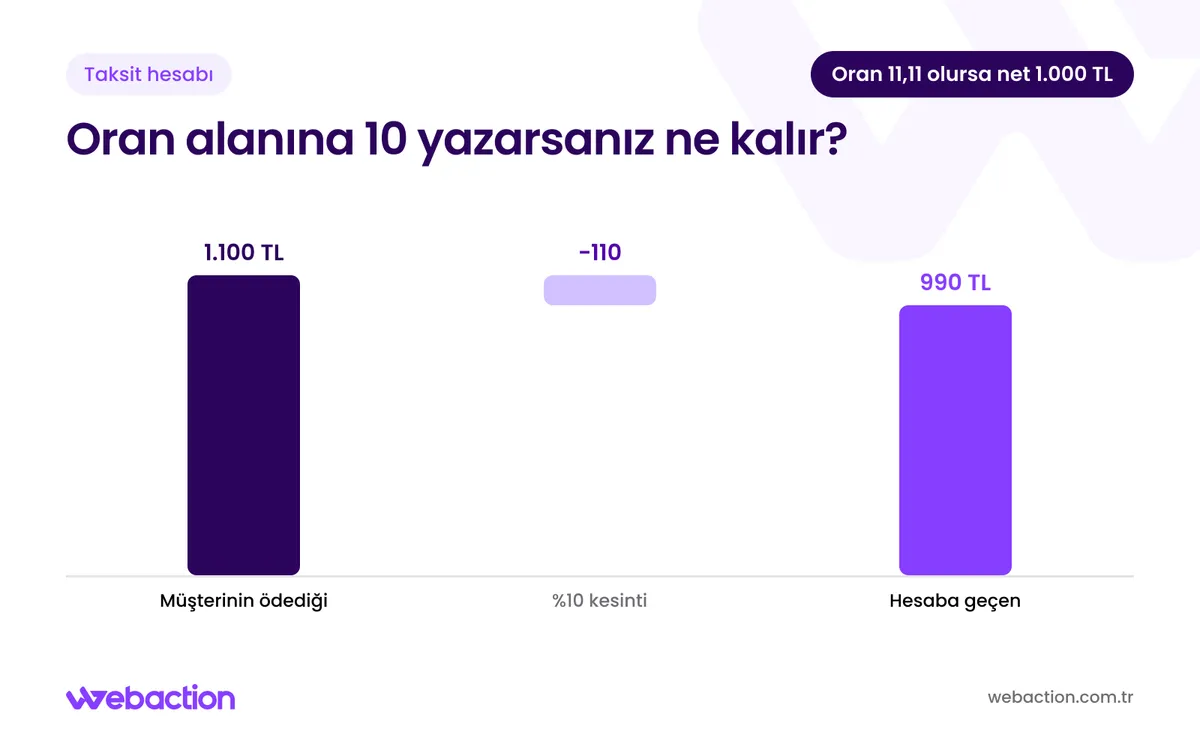
Sık yapılan hata, sağlayıcının kesinti oranını olduğu gibi taksit alanına yazmaktır. Varsayımsal örnek: 6 taksitte sağlayıcının toplam kesintisi çekilen tutarın %10'u olsun. Alana 10 yazarsanız 1.000 TL'lik üründe müşteri 1.100 TL öder, kesinti 110 TL olur ve hesabınıza 990 TL geçer (1.100 − 110). Ürün başına 1.000 TL almak için oranı 11,11 girmeniz gerekir: müşteri 1.111,11 TL öder, 111,11 TL kesilir, hesabınıza 1.000 TL kalır.
1.100 TL oran alanına 10 yazılınca 1.000 TL'lik ürün için müşterinin ödediği tutar (varsayımsal)
990 TL %10 kesintiden sonra hesabınıza geçen tutar (varsayımsal)
11,11 ürün başına 1.000 TL kalması için girilmesi gereken oran (varsayımsal)
IdeaSoft kurulumlarında en sık sorunu POS bağlantısında değil, bu tabloda görüyoruz; oranlar sağlayıcının kesintisiyle eşleşmediğinde taksitli satış beklenenden az kazandırır. Tek çekimde ayrı bir banka POS'u kullanmak isterseniz Tek Çekim özelliği Genel Ayarlar > Ödeme Ayarları'nda Aktif POS'lar sekmesinden POS'u seçip Birincil POS'u Evet yaparak çalışır. [4] Özellik varsayılan olarak kapalıdır, destek kaydıyla açılır ve iyzico kullanıyorsanız kullanılamaz. [4]
Test siparişi nasıl verilir?
Test siparişi, kurulumdan sonra küçük tutarlı gerçek bir kartla verilen ve ödeme akışının baştan sona çalıştığını gösteren siparişidir; IdeaSoft'un banka kılavuzu da kurulumdan sonra küçük bir test siparişi vermenizi öneriyor. [3] Düşük fiyatlı bir test ürünü açın ve siteye yönetici olarak değil, yeni bir üye hesabıyla girerek sipariş verin.
Testte dört şeye bakın: 3D Secure doğrulama ekranı açıldı mı, sipariş panele düştü mü, tutar banka ya da ödeme kuruluşu panelinde göründü mü ve taksit seçtiyseniz toplam tutar tablodaki oranla tuttu mu. Testten sonra işlemi aynı gün iptal edin; aynı gün yapılan iptal genellikle tutarın karta daha hızlı yansımasını sağlar. [5] Test ürününü yayından kaldırmayı da listeye ekleyin.
Test siparişi kontrol listesi
- Düşük fiyatlı test ürünü açıldı, yeni bir üye hesabıyla sipariş verildi.
- 3D Secure doğrulama ekranı açıldı.
- Sipariş yönetim paneline düştü.
- Tutar banka ya da ödeme kuruluşu panelinde göründü.
- Taksitli denemede toplam tutar tablodaki oranla tuttu.
- Test işlemi aynı gün iptal edildi, test ürünü yayından kaldırıldı.
Ödeme reddedilirse ilk bakılacak yerler 3D ayarı ve panele girilen API bilgileridir; kopyalarken eksik kalan tek bir karakter bağlantıyı bozar. Hata mesajını, saatini ve sipariş numarasını not edin, önce bankanın ya da ödeme kuruluşunun destek hattına iletin. IdeaSoft Destek Sistemi'nde kayıt açmanız gerekirse aynı üç bilgiyi kayda ekleyin; sorunun hangi tarafta olduğu böyle daha hızlı ayrılır.
IdeaSoft'ta iade ve iptal nasıl yapılır?
IdeaSoft'ta kartla ödenmiş bir siparişin parası, ödemenin alındığı banka ya da ödeme kuruluşunun paneli üzerinden iade edilir; paneldeki sipariş durumunu İptal Edildi ya da İade Edildi yapmak tek başına para iadesi yapmaz. [5] Önce sipariş detayından ödemenin hangi yöntemle ve hangi POS üzerinden alındığını öğrenin. Aynı gün yapılan işlem için iptal, gün sonundan sonraki işlem için iade seçeneğini kullanın. [5]
iyzico ve PayTR'de otomatik iade ödeme ayarlarından açılabilir; açıksa iade talebini onayladığınızda sistem "İade yapılsın mı?" diye sorar ve onayınızla tutar müşteriye döner. [5] Kısmi iadede iade edilen ürünlerin tutarını hesaplayıp kampanya ya da hediye çeki payını düşün, banka panelinde kısmi iade seçeneğini kullanın ve sipariş panelinde iade edilen ürünleri işaretleyin. [5]
Para iadesi fatura tarafında da işlem gerektirir; bu akışı IdeaSoft e-fatura ve muhasebe entegrasyonu rehberinde anlattık. Kargoyla geri dönen ürünün sürecini ve iade kargosu kurallarını ise IdeaSoft kargo entegrasyonu rehberinde bulabilirsiniz.
Ödeme adımında güveni ne artırır?
Ödeme adımında güveni en çok, müşterinin son ekranda sürprizle karşılaşmaması artırır. Kargo ücreti, taksit tutarı ve iade koşulu ödeme sayfasına gelmeden görünür olmalı; kapıda ödeme için tahsilat bedeli tanımladıysanız bunu sepette açıkça yazın. [1] Taksit tutarını ürün sayfasında göstermek de müşterinin kararı ödeme adımına bırakmamasını sağlar.
Kargo, iade ve güvenli ödeme bilgisini ödeme adımından önce göstermek için temanın kendi alanlarını kullanabilir ya da site içi araçlardan yararlanabilirsiniz. Örneğin ideasoft mağazasında güven rozetleri ve ücretsiz kargo barı gösteren Widget Studio, bu bilgileri ince bir bar olarak gösteren güven rozetleri şablonunu ve sepet tutarına göre ücretsiz kargoya kalan tutarı yazan kargo barını sunar; ücretsiz kargo barı yalnız ideasoft, Shopify ve ikas'ta çalışır. Roigo'yu WebAction'la aynı çatı altındaki Alpnet Yazılım A.Ş. geliştiriyor; ekip olarak müşterilerimizde de kullanıyoruz.
POS başvurusu hazırlığını, Pos Yönetimi tanımını, taksit tablosunu ve test siparişini sizin yerinize yürütmemizi isterseniz IdeaSoft kurulum hizmetimizin kapsamına bakın; POS ve kargo ayarları kurulumun parçasıdır, lisans ve hizmet bedelleri teklifte ayrı gösterilir. WebAction resmî IdeaSoft iş ortağı olduğu için IdeaSoft desteği gereken adımları ilgili birimlerle sizin adınıza koordine ediyoruz. Banka sözleşmesi ise her durumda işletmenizle banka arasında imzalanır.
Sık sorulan sorular
IdeaSoft'ta sanal POS nasıl kurulur?
Ayarlar > Genel Ayarlar > Ödeme Ayarları bölümünden kurulur. iyzico ve ParamPOS'a bu ekrandaki Başvur düğmesiyle başvurulur; banka POS'u ise Pos Yönetimi'nde bankanın verdiği bilgilerle tanımlanır ve Aktif Poslar alanında Birincil Pos yapılır. [2] [3]
iyzico ile banka sanal POS'u aynı anda kullanılabilir mi?
Hayır. IdeaSoft'un belgesine göre iyzico kullanıyorsanız sisteme başka sanal POS eklenemez. [4] iyzico dışındaki ödeme sistemlerinin yanına ise banka sanal POS'u eklenebilir. [1]
IdeaSoft banka sanal POS başvurusunu benim yerime yapar mı?
Hayır. IdeaSoft banka sanal POS başvurularına aracı olmaz; başvuruyu işletme bankayla doğrudan yürütür. [2] Banka onay verip bilgileri ilettikten sonra kurulum için IdeaSoft Destek Sistemi'nde kayıt açabilirsiniz.
IdeaSoft'ta banka kartına taksit yapılabilir mi?
Hayır. IdeaSoft'un ödeme ayarları belgesine göre taksit yalnız kredi kartlarında geçerlidir, banka kartına taksit uygulanamaz. [1]
IdeaSoft taksit seçenekleri neden görünmüyor?
Sepet tutarı Minimum Taksit Tutarı'nın altında olabilir, ilgili taksit alanına tire (-) girilmiş olabilir ya da müşteri banka kartı kullanıyor olabilir. [1] iyzico kullanıyorsanız oranların iyzico panelinden güncellendiğini kontrol edin.
IdeaSoft'ta kapıda ödemeye ek ücret almak mümkün mü?
Evet. Ödeme Ayarları'nda kapıda ödeme için nakit ve kredi kartına ayrı kargo firması, sipariş limiti ve tahsilat bedeli tanımlanabilir. [1] Kapıda ödemeyi açmadan önce kargo firmasını eklemiş olmanız gerekir.
Kaynaklar
- IdeaSoft Yardım — Ödeme Ayarları (14.11.2026)
- IdeaSoft Yardım — Online Ödeme Sistemi Başvurusu Nasıl Yapılır? (14.11.2026)
- IdeaSoft Yardım — İş Bankası Sanal POS Kurulum Kılavuzu (14.11.2026)
- IdeaSoft Yardım — Tek Çekim Özelliği Nedir? (14.11.2026)
- IdeaSoft Yardım — Siparişi İptali ve Ücret İadesi (14.11.2026)
- Türkiye Cumhuriyet Merkez Bankası — Ödeme Kuruluşları (14.11.2026)
İhtiyacınızı konuşalım, ilk adımı belirleyelim.
Talebinizi bırakın; ekibimiz ihtiyacınızı dinlesin ve uygun kapsamı paylaşsın.
- Ücretsiz ve yükümlülüksüz
- Çalışma saatlerinde geri arama