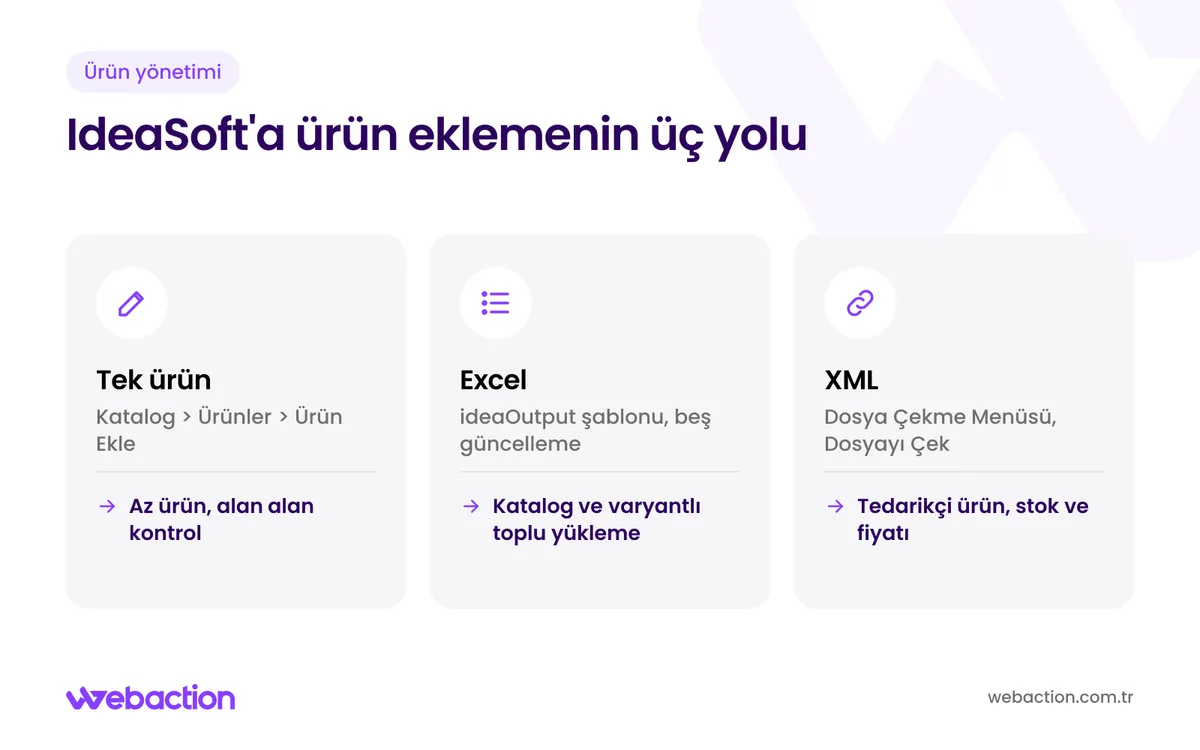
IdeaSoft ürün ekleme, Katalog > Ürünler ekranındaki Ürün Ekle düğmesiyle tek ürün olarak ya da Excel entegrasyonuyla toplu olarak yapılır. [1] IdeaSoft'ta toplu ürün yükleme, ürünlerin IdeaSoft'un Excel şablonuna yazılıp Entegrasyonlar bölümüne yüklendiği ve ardından güncelleme adımlarıyla siteye işlendiği işlemdir. [2] Hangi yolu seçeceğiniz ürün sayısına değil, verinin nerede durduğuna bağlıdır: ürünler zaten bir tabloda ya da tedarikçi dosyasındaysa panelde tek tek yazmak gereksiz iş çıkarır.
Aşağıda önce tek ürünün alanlarını, sonra varyantı, Excel ile yüklemeyi, dışa aktarmayı ve XML'i anlatıyoruz. Menü yolları ve alan adları Kasım 2026 itibarıyla IdeaSoft yardım belgelerinden alınmıştır. Mağazanın bütün kurulum sırasını görmek isterseniz önce IdeaSoft nasıl kullanılır rehberimize bakın.
IdeaSoft ürün ekleme: tek ürün nasıl eklenir?
IdeaSoft'ta tek ürün, Katalog > Ürünler ekranında Ürün Ekle düğmesine basıp ad, fiyat, stok kodu, stok adedi, kategori ve görsel alanlarını doldurarak eklenir. [1] Sağ üstteki ayar simgesi ek alanları açar; ürünün vitrinlerde görünmesini de sağ taraftaki Vitrin Düzeni alanından seçersiniz.
Ad, stok kodu ve barkod
Ürün Adı alanına müşterinin ilk bakışta anlayacağı açık bir ad yazın; gerekiyorsa renk, model, malzeme ya da model kodunu ekleyin ve adın tamamını büyük harfle yazmayın. Stok Kodu benzersiz olmalıdır, boş bırakırsanız sistem otomatik oluşturabilir. [1]
Barkod alanı pazaryeri entegrasyonlarında kullanılır ve noktalama işareti içermemelidir. [1] Ürünü ileride Trendyol ya da Hepsiburada'ya gönderecekseniz barkodu ilk gün girin; sonradan yüzlerce ürüne barkod eklemek, IdeaSoft pazaryeri entegrasyonu kurulumunu haftalarca geciktirir.
Fiyat, KDV, stok ve birim
Fiyat 1 standart satış fiyatıdır ve fiyatın KDV dâhil mi hariç mi girildiğini belirtmeniz gerekir; Fiyat 2–5 alanları üye ve bayi grupları ile pazaryeri fiyatları için kullanılır. [1] Stok Adedi satışa sunduğunuz miktardır ve siparişlerle otomatik düşer. Birim varsayılan olarak Adet'tir, listeden cm, düzine, gram, kg, kişi ya da paket seçilebilir. [1]
Görseller ve açıklama
Bir ürüne en çok 8 görsel eklenir; varyantlı ürünlerde ana ürün ve her varyant için ayrı ayrı 8 görsel yüklenebilir. IdeaSoft panelden yüklemede JPG ya da PNG biçimini ve mümkünse 500 KB civarında dosya boyutunu önerir; Flex temalarda görseller tema ayarındaki orana göre boyutlandırılır, oranı uymayan görsel için Yeniden Kırp ve Dönüştür seçeneği vardır. [1]
Ürün Detayı alanına özellikleri, kullanımı, ölçüleri ve bakım bilgisini yazın; IdeaSoft en az 50 kelime önerir. [1] Arama sonucunda görünen başlık ve açıklama ise ayrı bir yerdedir: ürün düzenleme sayfasının altındaki SEO alanı. Ürüne özel başlık Etiket Başlığı alanına, kısa özet SEO açıklamasına yazılır; IdeaSoft başlık için 20–60 karakter, açıklama için en çok 160 karakter önerir. [6]
IdeaSoft'ta varyant nasıl eklenir?
IdeaSoft'ta varyant, ürünü Katalog > Ürünler ekranında Düzenle ile açıp Varyantlar sekmesinde varyant grubunu ve değerlerini seçerek eklenir. [4] Renk ve beden gibi grupları birden çok üründe kullanacaksanız önce Katalog > Varyant Sistemi ekranında Varyant Grubu Ekle ile grubu, Varyant Değerleri ile değerleri tanımlayın. Bir ürüne en çok 5 varyant grubu ve toplam 250 varyant eklenebilir. [4]
Varyant mantığında üç kural işinizi belirler. Varyant oluşturulduğunda ana ürün satın alınamaz, yalnız varyantlar satılır; ana ürün fiyatını değiştirmek varyant fiyatlarını değiştirmez, ikisini birlikte değiştirmek için Çoklu Ürün Güncelleme kullanılır; stok kodu otomatik oluşur ama barkod oluşmaz ve pazaryerine gidecekse her varyantın barkodu farklı olmalıdır. [4] Renk ve beden için ayrı sayfa açıp açmamaya karar verirken varyantlı ürünlerde SEO ve URL yapısı yazımızdaki ölçütleri kullanın.
Varyantların sitede nasıl görüneceğini Ayarlar > Tasarım Ayarları > Temalar > Tema Ayarları > Genel Ayarlar altındaki Varyantlı Ürün Gösterim Tipi belirler: Tekil, Çoğul ya da Açılır menü. [4] Seçilen renge göre fotoğrafın değişmesini istiyorsanız Tekil seçeneğini kullanın.
IdeaSoft'ta Excel ile toplu ürün yükleme nasıl yapılır?
IdeaSoft'ta Excel ile ürün yükleme dört adımda yapılır: şablonu panelden alırsınız, ürünleri şablona yazarsınız, dosyayı Entegrasyonlar bölümüne yüklersiniz ve güncelleme adımlarını sırayla çalıştırırsınız. [2] Excel'i elinizdeki eski tabloyla değil, mutlaka IdeaSoft'un kendi çıktısıyla başlatın; sütun başlığı değişen dosya işlenmez.
Excel ile toplu yükleme dört adımda
- Şablonu alın Entegrasyonlar > ideaOutput'ta Standart Katalog Çıktısı v3 (EXCEL) için Çıktıyı Al'a basın.
- Dosyayı hazırlayın Her ürünü bir satıra yazın, .xls (97/2003) olarak kaydedin.
- Dosyayı yükleyin Entegrasyonlar > Entegrasyonlar > Excel'de Seçiniz ile dosyayı seçip Yükle'ye basın.
- Güncellemeleri çalıştırın Katalog, Stok, Fiyat, Detay ve Resim adımlarını bu sırayla çalıştırın.
Şablonu alın ve dosyayı hazırlayın
Birinci adımda Entegrasyonlar > ideaOutput ekranında Standart Katalog Çıktısı v3 (EXCEL) satırındaki Çıktıyı Al düğmesine basın; sitede hiç ürün yoksa önce panelden bir ürün ekleyip çıktıyı öyle alın. [2] İkinci adımda her ürünü bir satıra yazın: stockCode tekil stok kodu, label ürün adı, price1 perakende fiyat, tax KDV oranı, stockAmount stok, details açıklama, picture1Path ile picture8Path görsel adresleri, mainCategory, category ve subCategory kategori kırılımıdır. [2] Dosyayı 97/2003 biçiminde (.xls) kaydedin, adında Türkçe karakter, içinde formül ya da filtre bırakmayın.
Varyantlı ürünlerde ana ürün kendi satırında kalır ve rootProductStockCode alanı 0 olur; her varyant ayrı satırdır, rootProductStockCode alanına ana ürünün stok kodu, variantName1 ve variantValue1 alanlarına "Renk" ve "Kırmızı" gibi grup ve değer yazılır. [3] Ana ürünün stoğu varyant stoklarının toplamıdır; 10, 15 ve 20 adetlik üç varyantta ana ürün 45 görünür. [3] Veriyi temizleme ve sütun hazırlama yöntemini ürün aktarımı için Excel dosyası hazırlama yazımızda ayrıntılı anlattık.
Yükleyin ve güncelleme adımlarını çalıştırın
Üçüncü adımda Entegrasyonlar > Entegrasyonlar > Excel alanına gidin, Kaynak Dosya Yükleme bölümünde Seçiniz ile dosyayı seçip Yükle'ye basın. [2] Dördüncü adımda Katalog, Stok, Fiyat, Detay ve Resim güncellemelerini bu sırayla çalıştırın; dosyayı yüklemek tek başına ürünleri siteye eklemez ve Stok Güncelleme atlanırsa stoklar 0 görünür. [2] Fiyat Güncelleme ekranında dosyadaki fiyatların KDV dâhil mi hariç mi olduğunu seçin; seçim dosyanın tamamına uygulanır.
IdeaSoft kurulumlarında en sık karşılaştığımız durum, dosyanın yüklendiği ama güncelleme adımlarının çalıştırılmadığı için "ürünler gelmedi" denmesidir. 2 MB civarındaki dosyalar sorunsuz yüklenir, 3 MB'a yaklaşan dosyalarda yüklemenin tamamlanmama riski artar; büyük kataloğu parçalara bölün. [2]
Yeni kayıt mı, güncelleme mi?
İpucu: IdeaSoft Excel'deki satırı mağazadaki ürünle stockCode üzerinden eşleştirir: stok kodu sitede varsa o ürün güncellenir, yoksa yeni ürün açılır. [2] Bu yüzden aynı stok kodunu iki farklı ürüne vermek, ikinci ürünü eklemek yerine birinciyi üzerine yazar. Mevcut ürünlerin stok kodunu değiştirmeyin; kod değişirse sistem onu yeni ürün sayar.
Ürün yüklemede sık hatalar ve çözümleri nelerdir?
Ürün yüklemede hataların çoğu dosyadan değil, yükleme sonrasındaki adımlardan ve görsel adreslerinden çıkar. Aşağıdaki tablo IdeaSoft'un Excel ve varyant belgelerinde tarif edilen durumlardan derlendi. [2] [3]
| Hata | Neden | Çözüm |
|---|---|---|
| Dosya yüklendi ama ürünler sitede yok | Güncelleme adımları çalıştırılmadı | Katalog, Stok, Fiyat, Detay ve Resim adımlarını sırayla çalıştırın |
| Ürünler geldi, stoklar 0 görünüyor | Stok Güncelleme adımı atlandı | Stok Güncelleme'yi ayrıca çalıştırın |
| Her satır için ayrı marka ya da kategori açıldı | Kod sütunu aşağı sürüklenince sondaki rakam arttı | Kodları sürüklemeden kopyalayıp yapıştırın, fazla kayıtları silin |
| Görseller gelmedi | Bulut depolama paylaşım linki doğrudan görsel adresi değildir | Tarayıcıda görselin kendisini açan adresi yazın |
| Fiyatlar KDV kadar eksik ya da fazla | Yüklemede yanlış KDV durumu seçildi; ideaOutput çıktısı fiyatları KDV hariç verir | Dosyayı tek KDV durumuna getirip Fiyat Güncelleme'yi yeniden çalıştırın |
| Yeni ürün yerine eski ürün değişti | Aynı stockCode iki üründe kullanıldı | Her ürüne tekrarsız stok kodu verin |
| Varyantlar pazaryerine aktarılmıyor | Varyant barkodu boş ya da ana ürünle aynı | Her varyanta ayrı barkod girin |
Dikkat: Bir hata daha var ve tabloya sığmayacak kadar pahalıdır: başka bir altyapıdan taşınırken eski siteyi erken kapatmak. Görseller dosyadaki eski site bağlantılarından çekildiği için aktarım bitmeden kapatılan site, görselsiz bir katalog bırakır. [2] Ayrıca çıktı ekranında yalnız ilk dört görsel kutusu işaretli gelir; beşinci ile sekizinci görseli de taşıyacaksanız o kutuları elle işaretleyin.
IdeaSoft ürünleri dışa aktarma ve toplu güncelleme nasıl yapılır?
IdeaSoft ürünleri dışa aktarma, Entegrasyonlar > ideaOutput ekranından Standart Katalog Çıktısı v3 (EXCEL) dosyasını indirerek yapılır; aynı dosya toplu güncellemenin de başlangıcıdır. [2] Dosyada yalnız değiştirmek istediğiniz sütunları düzenleyin, Entegrasyonlar > Entegrasyonlar alanından geri yükleyin ve yalnız ilgili güncelleme adımını çalıştırın. Örneğin yalnız fiyat değiştiyse yalnız Fiyat Güncelleme'yi çalıştırırsınız; çalıştırılmayan adımların bilgileri olduğu gibi kalır.
Excel'e gerek duymayan değişiklikler için Katalog > Ürünler ekranında ürünleri seçip Güncelle düğmesini kullanın; bu araçla durum, stok, KDV, fiyat, kategori ve marka toplu değiştirilir. Fiyat Güncelleme'deki Oran alanı çarpan olarak çalışır: 1,2 yazarsanız fiyatlar yüzde 20 artar. [2] Kampanya için fiyatları değiştirmeden önce bir çıktı alıp saklayın; geri dönmeniz gerekirse elinizde eski fiyat listesi olur.
IdeaSoft'a XML ile tedarikçi ürünü nasıl alınır?
IdeaSoft'a tedarikçi ürünü, tedarikçinin XML bağlantısı Entegrasyonlar > Entegrasyonlar ekranındaki Dosya Çekme Menüsü'ne girilip Dosyayı Çek düğmesine basılarak alınır. [5] IdeaSoft'un belgesine göre XML dosyası 40 MB'ı aşmamalı ve bağlantı destek kaydıyla iletilmelidir; entegrasyon kendiliğinden güncellenmez, stok ya da fiyat değiştiğinde güncellemeyi siz başlatırsınız. [5]
XML ile satışın kârlılığını, tedarikçi seçimini ve tedarikçi metniyle yaşanan kopya içerik sorununu XML ile e-ticaret nedir, nasıl yapılır yazımızda ele aldık. Karar kuralı şu: tedarikçi stoku günde birden çok değişiyorsa elle başlatılan güncelleme yetmez, otomatik çalışan bir aktarım çözümü gerekir.
800 ürünlük bir katalog için iş planı nasıl kurulur?
800 ürünlük bir katalog için iş planı, önce kategori ağacını, sonra küçük bir deneme dosyasını, en son tam dosyayı yükleyecek biçimde kurulur. Varsayımsal bir ev tekstili mağazası düşünün: 650 ürün varyantsız, 150 ürünün ortalama 4 varyantı var. Excel dosyasında 800 ana ürün satırı ve 600 varyant satırı (150 × 4) olmak üzere 1.400 satır, pazaryeri için de 650 + 600 = 1.250 barkod gerekir.
1.400 Excel satırı: 800 ana ürün + 600 varyant (varsayımsal örnek)
1.250 pazaryeri barkodu: 650 + 600 (varsayımsal örnek)
3.200 görsel adresi: 800 ürün × 4 görsel (varsayımsal örnek)
Birinci gün kategori ağacını ve marka listesini kesinleştirin; ağaç kararlarını IdeaSoft kategori ekleme rehberimizde anlattık. İkinci gün 20 ürünlük bir deneme dosyasını beş güncelleme adımıyla yükleyin ve sitede tek tek kontrol edin. Üçüncü ve dördüncü gün kalan satırları 2 MB'ı geçmeyecek parçalar halinde yükleyin; ürün başına 4 görselle 3.200 görsel adresinin (800 × 4) doğrudan dosyayı açtığını yüklemeden önce örnekleyerek denetleyin.
Yüklemeden önce dosya kontrolü
- Dosya 97/2003 biçiminde (.xls) ve adında Türkçe karakter yok.
- Dosyada formül ya da filtre kalmadı, sütun başlıkları değişmedi.
- Her stockCode tekrarsız; mevcut ürünlerin kodu değişmedi.
- Bütün fiyatlar aynı KDV durumunda yazıldı.
- Görsel adresleri tarayıcıda görselin kendisini açıyor.
- Dosya boyutu 2 MB civarını aşmıyor; aşıyorsa parçalara bölündü.
Beşinci gün desi değerlerini kontrol edin: dm3 sütununa yalnız desiye göre kargo kullanmayan ürünlerde 0 yazılır, desiyle fiyatlandırıyorsanız bu sütun her ürün için dolu olmalıdır. [2] Desi ayarlarını IdeaSoft kargo entegrasyonu yazımızda bulacaksınız. Plan beş iş günüdür, ama bu süre verinin zaten temiz olduğu varsayımına dayanır.
Ürünler yüklendikten sonra SEO alanları nasıl doldurulur?
Ürünler yüklendikten sonra her ürünün Etiket Başlığı, SEO açıklaması ve özgün ürün açıklaması doldurulur; Excel'de metaTitle ve metaDescription sütunları varsayılan çıktıda işaretsiz gelir, çıktı ekranında işaretlenmeden hazırlanan dosya bu alanları taşımaz. [2] [6] Mağaza genelindeki başlık şablonu ve diğer SEO ayarları için IdeaSoft SEO ayarları yazımıza bakın.
Alanların ölçüsünü ve sırasını ideasoft ürün SEO'su adım adım anlatan Roigo rehberinde bulabilirsiniz: rehber sayfa başlığını, meta açıklamayı ve açıklamayı tek tek ele alıyor, yayındaki ürünün adresini değiştirmemeyi öneriyor. Aynı ekibin SEO Studio uygulaması ideasoft mağazasına bağlanıp her ürün için taslak hazırlar, yalnız onayladığınız ve değişen SEO alanlarını yazar; fiyat, stok, varyant ve görsele dokunmaz. Roigo'yu WebAction'la aynı çatı altındaki Alpnet Yazılım A.Ş. geliştiriyor; ekip olarak müşterilerimizde de kullanıyoruz.
Ürün aktarımını resmî IdeaSoft iş ortağı WebAction olarak sizin yerinize yapmamızı isterseniz IdeaSoft kurulum hizmetimizin kapsamına bakın: Excel ile ürün aktarımı, tema, POS ve kargo ayarları bu hizmetin içinde; lisans ve hizmet bedeli ayrı gösterilir, IdeaSoft paketlerinde iş ortağı indirimini de teklifte görürsünüz. Başlamadan önce elinizdeki ürün listesinin stok kodu ve barkod sütunlarını kontrol etmeniz, teklifin süresini de netleştirir.
Sık sorulan sorular
IdeaSoft'a toplu ürün yüklemek mümkün mü?
Evet. Ürünleri Entegrasyonlar > ideaOutput ekranından alınan Standart Katalog Çıktısı v3 şablonuna yazıp Entegrasyonlar > Entegrasyonlar > Excel alanına yüklersiniz, ardından Katalog, Stok, Fiyat, Detay ve Resim güncelleme adımlarını çalıştırırsınız. [2]
IdeaSoft Excel ile ürün yükleme hangi dosya biçimini ister?
IdeaSoft'un belgesine göre 97/2003 biçiminde .xls dosyası gerekir. Dosya adında Türkçe karakter, içinde formül ya da filtre olmamalı ve sütun başlıkları değiştirilmemelidir. [2]
IdeaSoft'ta bir ürüne kaç varyant eklenebilir?
En çok 5 varyant grubu ve toplam 250 varyant eklenebilir. Her varyantın fiyatı, stoku ve görseli ayrı tutulur; barkod ise her varyant için elle girilir. [4]
Excel ile yüklenen ürün mevcut ürünü günceller mi?
Evet, stok kodu aynıysa. IdeaSoft eşleşmeyi stockCode üzerinden yapar: kod sitede varsa ürün güncellenir, yoksa yeni ürün oluşturulur. [2]
IdeaSoft ürünleri dışa aktarma nasıl yapılır?
Entegrasyonlar > ideaOutput ekranında Standart Katalog Çıktısı v3 (EXCEL) satırındaki Çıktıyı Al düğmesine basarsınız. Çıktıdaki fiyatlar her zaman KDV hariç gelir; geri yüklerken KDV durumunu buna göre seçin. [2]
IdeaSoft XML entegrasyonu otomatik güncellenir mi?
Hayır. IdeaSoft'un belgesine göre XML entegrasyonu kendiliğinden güncellenmez; Dosyayı Çek ile dosyayı alıp ilgili güncelleme adımını sizin başlatmanız gerekir. Dosya 40 MB'ı geçmemelidir. [5]
Kaynaklar
- IdeaSoft Yardım — Ürün Eklemek (14.11.2026)
- IdeaSoft Yardım — Excel Entegrasyonu Kullanımı (14.11.2026)
- IdeaSoft Yardım — Excel Entegrasyonu ile Ürün Varyantları Eklemek (14.11.2026)
- IdeaSoft Yardım — Varyant Sistemi (14.11.2026)
- IdeaSoft Yardım — XML Entegrasyonu Kullanımı (14.11.2026)
- IdeaSoft Yardım — Ürün Sayfası SEO Ayarları (14.11.2026)
İhtiyacınızı konuşalım, ilk adımı belirleyelim.
Talebinizi bırakın; ekibimiz ihtiyacınızı dinlesin ve uygun kapsamı paylaşsın.
- Ücretsiz ve yükümlülüksüz
- Çalışma saatlerinde geri arama