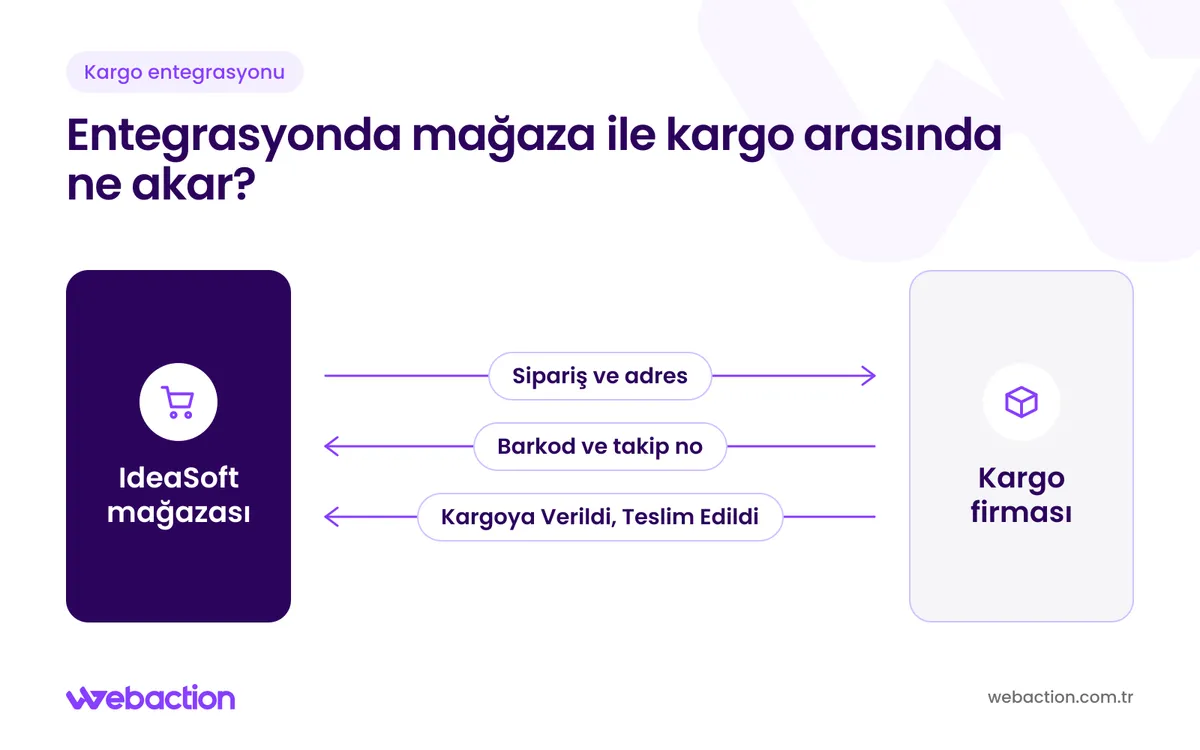
IdeaSoft kargo entegrasyonu, mağazadaki siparişlerin kargo firmasına otomatik aktarılması, barkod ve takip bilgisinin oluşması ve sipariş durumunun kargo hareketine göre güncellenmesi işlemidir. [1] Entegrasyonlu çalıştığınızda Kargoya Verildi ve Teslim Edildi durumları otomatik güncellenir; entegrasyon olmadan bu işleri elle yaparsınız. [1]
Kurulum dört karardan oluşur: hangi modelle çalışacağınız, kargo firmasının panele nasıl ekleneceği, ücretin desiye göre mi sabit mi hesaplanacağı ve ücretsiz kargo eşiği. Aşağıda her kararı paneldeki ekranıyla birlikte ele aldık; kargo ayarlarının mağaza açılışındaki yeri için IdeaSoft nasıl kullanılır rehberine bakabilirsiniz.
IdeaSoft kargo entegrasyonu hangi yollarla yapılır?
IdeaSoft kargo entegrasyonu, Kasım 2026 itibarıyla üç yolla yapılır: Kargonomi üzerinden, IdeaSoft satış ekibinden alınan doğrudan entegrasyonla ya da IdeaSoft iş ortaklarının uygulamalarıyla. [1] Kargonomi dışında Yurtiçi, MNG, Aras veya UPS ile çalışıyorsanız entegrasyonu IdeaSoft satış ekibinden satın alır, barkodu Siparişler menüsünden alırsınız. KargoTürk, PTT, Sendeo ve HepsiJet entegrasyonları ise iş ortakları üzerinden, panelin Uygulamalar bölümünden kurulur ve yıllık ücretlidir. [1]
| Model | Artısı | Eksisi |
|---|---|---|
| Kargonomi | Entegrasyon ücretsiz; siparişler otomatik aktarılır, etiket otomatik oluşur [1] [4] | Barkodlar Kargonomi üzerinden alınır, ikinci bir panel kullanırsınız [1] |
| Doğrudan entegrasyon (Yurtiçi, MNG, Aras, UPS) | Kendi kargo anlaşmanızın koşullarıyla çalışırsınız; barkod Siparişler menüsünden alınır | Entegrasyon IdeaSoft satış ekibinden ayrıca satın alınır [1] |
| İş ortağı uygulaması (KargoTürk, PTT, Sendeo, HepsiJet) | Panelin Uygulamalar bölümünden kurulur | Yıllık ücretlidir [1] |
| Birden çok firma | Bölgeye ya da ürün tipine göre farklı firma kullanabilirsiniz | Her firmanın desi tablosunu ayrı güncellemeniz gerekir |
| Entegrasyonsuz (sağlayıcı: Diğer) | Ek entegrasyon ücreti yoktur | Kargo takibi yapılamaz, durumları elle yönetirsiniz [5] |
Karar kuralını basit tutun. Tek bir firmayla anlaşmanız varsa ve gönderilerin çoğu o firmayla çıkıyorsa doğrudan entegrasyon, panelden çıkmadan barkod almanızı sağlar. Anlaşmanız yoksa ya da firmayı gönderiye göre değiştirmek istiyorsanız Kargonomi ile başlayın. Entegrasyonsuz çalışmayı yalnız siparişlerin elle yönetilebildiği ilk günlere bırakın, çünkü takip bilgisini müşteriye her seferinde siz iletirsiniz.
Kargo anlaşması mı, Kargonomi mi?
Kargo anlaşması, belirli bir kargo firmasıyla gönderi hacminize göre fiyat ve hizmet koşulu belirlediğiniz sözleşmedir; Kargonomi ise birçok kargo firması arasından gönderiye uygun olanı seçmenizi sağlayan bir kargo yönetim sistemidir. [4] Aylık gönderiniz düzenli ve tek firmada yoğunsa kendi anlaşmanız size pazarlık gücü verir. Gönderi sayınız yeni oluşuyorsa Kargonomi, anlaşma beklemeden başlamanızı sağlar. Anlaşma görüşmesinde neleri sormanız gerektiğini kargo anlaşması nasıl yapılır yazımızda anlattık.
IdeaSoft Kargonomi kurulumu için panelde Uygulamalar bölümüne girin, arama alanına Kargonomi yazın, Yükle'ye ve izin sayfasında Kabul Et'e tıklayın, ardından uygulamanın üst kısmındaki alandan kaydınızı tamamlayın. [4] Sonrasında IdeaSoft'ta oluşan siparişler Kargonomi'ye otomatik aktarılır ve gönderi etiketleri otomatik oluşur; iade ve teknik servis gönderimleri de aynı platformdan yönetilebilir. [4] Platformun çalışma mantığını Kargonomi nedir yazımızda ayrıca ele aldık.
Karar verirken üç soruyu yanıtlayın: barkodu hangi ekrandan basacaksınız, iade gönderisini kim başlatacak ve müşteri takip numarasını nereden görecek? Üç sorunun yanıtı aynı ekranda toplanıyorsa operasyon kolaylaşır. Farklı ekranlara dağılıyorsa depo ekibinin günlük iş listesine her ekranı ayrı yazın.
IdeaSoft kargo ayarları: firma nasıl eklenir?
Kargo firması, IdeaSoft panelinde Ayarlar > Kargo Ayarları > Kargo Firmaları sekmesinden Kargo Firması Ekle düğmesiyle eklenir. [1] Firma adını girer, ödeme tipini Gönderici Ödemeli ya da Alıcı Ödemeli olarak seçer, firma listede varsa seçer, yoksa Diğer'i işaretler, durumu aktif yapıp fiyat ayarlarını girer ve Kaydet'e basarsınız. [1]
Kargo firmasını beş adımda ekleyin
- Kargo Firmaları sekmesini açın Ayarlar > Kargo Ayarları > Kargo Firmaları yolundan Kargo Firması Ekle'ye tıklayın.
- Firmayı ve ödeme tipini girin Firma adını yazın, çoğu mağaza için Gönderici Ödemeli'yi seçin.
- Sağlayıcıyı doğru seçin Firma listede varsa seçin; Diğer seçilirse kargo takibi yapılamaz.
- Fiyatları tanımlayın Desi aralıklarını ya da sabit fiyatı ve Ücretsiz Kargo Alanı'nı doldurun.
- Aktif edip kaydedin Firma durumunu aktif yapın, Kaydet'e basın ve anlaşmasız firmaları pasife alın.
Dikkat: Kargo sağlayıcısını doğru seçin: Diğer seçilen firmada kargo takibi yapılamaz. [5] Gönderici Ödemeli en yaygın tiptir; Alıcı Ödemeli seçerseniz müşteriye sipariş adımında tutar bilgisi gösterilir ve IdeaSoft bu tipi yalnız özel durumlar için öneriyor. Anlaşmanız olmayan firmaları pasife alın ya da silin ki sepette yanlış seçenek görünmesin. [1]
IdeaSoft Yurtiçi Kargo entegrasyonu ve Aras Kargo entegrasyonu gibi doğrudan bağlantılar pakete kendiliğinden gelmez; Kargonomi dışında bu firmalarla çalışacaksanız entegrasyonu IdeaSoft satış ekibinden alırsınız. [1] Entegrasyonda kullanılacak hesap bilgilerini kargo firması sözleşmeden sonra verdiği için önce anlaşmayı tamamlayın, sonra entegrasyonu talep edin.
Desi ve bölge fiyatı nasıl girilir?
Desi fiyatı, Kargo Firmaları sekmesinde ilgili firmanın Desi Aralığı Ekle alanından her desi aralığına ayrı ücret girilerek tanımlanır; sepetteki ürünlerin desileri toplanır ve toplam desiye denk gelen aralığın ücreti uygulanır. [2] IdeaSoft'un örneğinde 4 desi ve 6 desilik iki ürün birlikte 10 desi sayılır. Desi modunda Sabit Fiyat Alanı boş bırakılmalıdır; dolu kalırsa tutar desi ücretinin üzerine eklenir ve sepette yanlış kargo ücreti çıkar. [2]
Desi hesabının çalışması için her ürüne desi girilmiş olmalıdır; desi bilgisi tek tek ürün panelinden ya da Excel ile toplu yüklenerek girilebilir. [2] Toplu yükleme dosyasının düzenini IdeaSoft ürün ekleme rehberinde anlattık. Desiyi ürünün kendi ölçüsüyle değil, paketlenmiş ve kargoya verilecek haliyle ölçerek girin. IdeaSoft kurulumlarında en sık, ürünlere desi girilmeden desi fiyatlandırmasının açıldığını ve sepette tutarsız kargo ücreti çıktığını görüyoruz.
Bölge fiyatı için Ayarlar > Kargo Ayarları > Teslimat Bölgeleri bölümünde illeri bölgelere taşıyıp her bölgenin desi fiyatını belirlersiniz. [3] Yalnız İstanbul'a ücretsiz kargo vermek isterseniz İstanbul'un bulunduğu bölgenin desi fiyatını 0 TL yapıp diğer illeri farklı bölgelere taşırsınız. Teslimat Bölgeleri bir ilden sipariş alınıp alınmayacağını belirlemez; bunun için Şehirler bölümünden ili pasif yapmanız gerekir ve bölge kısıtı bütün ürünlere uygulanır. [3]
Ücretsiz kargo eşiği nasıl belirlenir?
Ücretsiz kargo eşiği, IdeaSoft'ta Kargo Firmaları sekmesindeki Ücretsiz Kargo Alanı'na yazılan tutardır; sipariş bu tutarı aşınca desi hesabı yapılmaz ve kargo ücretsiz olur. [2] Alan boşsa sipariş tutarına bakılmaksızın desi fiyatları geçerli olur. IdeaSoft'un sabit fiyat örneğinde 500 TL ve üzeri siparişler ücretsizdir, altındakiler 75 TL kargo öder; 450 TL'lik sipariş böylece 525 TL'ye çıkar. [2]
Eşiği tahminle değil, katkı payınızla hesaplayın. Varsayımsal örnek: ortalama sepetiniz 600 TL, kargo size sipariş başına 90 TL'ye geliyor ve ürün maliyeti ile ödeme kesintisi düşüldükten sonra satıştan kalan katkı payınız %30. Sepete eklenen her 1 TL size 0,30 TL bıraktığına göre, 90 TL'lik kargoyu karşılamak için müşterinin sepete en az 300 TL eklemesi gerekir (90 ÷ 0,30). Eşik bu durumda en az 900 TL olmalıdır (600 + 300); 700 TL'lik bir eşik, eşiği geçen her siparişte kargonun 60 TL'sini cebinizden ödemeniz demektir (90 − 100 × 0,30).
300 TL 90 TL kargoyu %30 katkıyla karşılamak için sepete eklenmesi gereken tutar (varsayımsal)
900 TL 600 TL ortalama sepet için en düşük ücretsiz kargo eşiği (varsayımsal)
60 TL eşik 700 TL olursa her siparişte cebinizden çıkan kargo payı (varsayımsal)
Eşiği belirledikten sonra müşterinin onu sepette görmesi gerekir. IdeaSoft'un uygulama mağazasındaki ücretsiz Bedava Kargo Bildirimi uygulaması kalan tutarı gösterir; tek bir kargo firmasının limitini okur ve aynı anda tek bildirim gösterir. Eşiğe kalan tutarı sepet değiştikçe sayfa yenilenmeden güncelleyen bir bar isterseniz ideasoft sepetinden indirimli toplamı okuyan ücretsiz kargo barı da bir seçenek: Roigo'nun Widget Studio'sunda hazırlanan bu bar yalnız ideasoft, Shopify ve ikas'ta çalışır ve ideasoft'ta indirimler düşülmüş, KDV dahil sepet tutarını esas alır. Roigo'yu WebAction'la aynı çatı altındaki Alpnet Yazılım A.Ş. geliştiriyor; ekip olarak müşterilerimizde de kullanıyoruz.
IdeaSoft kargo takip bilgisi müşteriye nasıl ulaşır?
IdeaSoft kargo takip bilgisi, entegrasyonlu çalıştığınızda sipariş durumlarının otomatik güncellenmesiyle ve sitedeki kargo takip sayfasıyla müşteriye ulaşır. [1] Kargo Takip Modülü'nü açmak için Ayarlar > Genel Ayarlar > Ek Ayarlar bölümünde arama alanına Kargo yazın, modülü aktif edin ve kaydedin; sistem size /kargo-takibi bağlantısını verir. [5]
Bu bağlantıyı Ayarlar > Tasarım Ayarları > Menü Yönetimi bölümünden Menü Ekle ile menüye, isterseniz footer'a da ekleyin. Müşteri sayfada kargo firmasını seçip takip numarasını girerek gönderisini izler; belgeye göre modül Kasım 2026 itibarıyla Yurtiçi Kargo, PTT, UPS, MNG, Sürat Kargo ve Kargonomi için çalışıyor. [5] Takip numarasının müşteriye giden bilgilendirmede de göründüğünü kendi test siparişinizle kontrol edin.
Pazaryeri siparişlerini de IdeaSoft panelinden yönetiyorsanız akışın pazaryeri tarafını IdeaSoft pazaryeri entegrasyonu rehberinde ayrıca ele aldık. Aynı gün kargo sözü veriyorsanız bunu ürün sayfasına, kargo firmasının sizden son teslim alma saatine göre yazın. Saat geçtiği halde "aynı gün kargo" yazısı sayfada kalırsa ilk şikâyeti o sipariş getirir.
İade kargosu 2026'da nasıl yönetilir?
İade kargosu, 1 Ocak 2026'da yürürlüğe giren Mesafeli Sözleşmeler Yönetmeliği değişikliğine göre, satıcının iade için belirlediği taşıyıcıyla yapıldığında tüketiciye masraf yüklenmeden yönetilmelidir. [6] Satıcı ön bilgilendirmede taşıyıcı belirtmemişse tüketiciden iade masrafı istenemez. Belirtilen taşıyıcının tüketicinin bulunduğu yerde şubesi yoksa satıcı malı ek ücret almadan tüketiciden teslim almakla yükümlüdür. [6]
İpucu: Değişiklik, cayma hakkının koşulları, süresi ve usulüyle birlikte iade için belirlenen taşıyıcının bilgisinin de sözleşmede yer almasını istiyor. [6] Bu yüzden mesafeli satış sözleşmenizde ve iade sayfanızda iade kargo firmasını adıyla yazın; metnin genel yapısını mesafeli satış sözleşmesi nedir yazımızda anlattık. Sözleşme metinlerinin son halini hukuk danışmanınıza onaylatın.
Operasyonda iade gönderisini aynı entegrasyon üzerinden yönetmek işi kolaylaştırır; Kargonomi'de iade ve teknik servis gönderimleri de platform üzerinden yönetilebiliyor. [4] Geri dönen ürünün para iadesini ödeme tarafında nasıl yapacağınızı IdeaSoft sanal POS ve ödeme ayarları rehberinde adım adım anlattık.
Satışa açmadan önce kargo nasıl test edilir?
Kargo kurulumu, desi ve eşik kurallarını gerçek bir sepetle denediğinizde biter. Biri eşiğin altında, biri üstünde iki test siparişi verin; ilkinde doğru desi ücretinin, ikincisinde ücretsiz kargonun çıktığını görün. Ardından farklı bölgeden bir adres girip bölge fiyatının uygulandığını, siparişin kargo firmasına aktarıldığını ve durumunun güncellendiğini kontrol edin. Kapıda ödeme açtıysanız aynı testi kapıda ödeme seçeneğiyle de yapın ve tahsilat bedelinin sepette doğru göründüğüne bakın.
Satışa açmadan önce kargo kontrolü
- Bütün ürünlerde desi bilgisi dolu.
- Desi modunda Sabit Fiyat Alanı boş.
- Eşiğin altındaki test siparişinde doğru desi ücreti çıktı.
- Eşiğin üstündeki test siparişinde kargo ücretsiz göründü.
- Farklı bölgeden adresle bölge fiyatı uygulandı.
- Kargo Takip Modülü açık, /kargo-takibi bağlantısı menüde.
- İade kargo firması sözleşmede ve iade sayfasında adıyla yazılı.
Entegrasyonların altyapıdan bağımsız genel mantığını görmek isterseniz e-ticaret siteleri için kargo entegrasyonu rehberimize bakabilirsiniz. Orada anlattığımız sipariş, barkod ve durum akışı IdeaSoft'ta da aynı sırayla işler; fark yalnız ayarların panelde nerede durduğundadır.
Kargo firmalarını, desi ve bölge fiyatlarını, ücretsiz kargo eşiğini ve takip sayfasını sizin yerinize kurmamızı isterseniz IdeaSoft kurulum hizmetimizin kapsamına bakın; POS ve kargo ayarları kurulumun parçasıdır, uygun IdeaSoft kampanyalarında kurulum ücretsizdir ve koşulları teklifte yazar. WebAction'da resmî IdeaSoft iş ortağı olarak IdeaSoft desteği gereken adımları ilgili birimlerle sizin adınıza koordine ediyoruz; kargo sözleşmesini ise işletmeniz kendi adına imzalar.
Sık sorulan sorular
IdeaSoft'ta kargo entegrasyonu nasıl yapılır?
Üç yol var: Uygulamalar bölümünden ücretsiz Kargonomi'yi kurmak, Yurtiçi, MNG, Aras ya da UPS için entegrasyonu IdeaSoft satış ekibinden almak veya KargoTürk, PTT, Sendeo ve HepsiJet için iş ortağı uygulamalarını kurmak. [1] Her durumda firmayı Ayarlar > Kargo Ayarları > Kargo Firmaları sekmesine de eklersiniz.
IdeaSoft Kargonomi entegrasyonu ücretli mi?
Hayır. IdeaSoft'un belgesine göre Kargonomi entegrasyonu ücretsiz sunuluyor ve barkodlar doğrudan Kargonomi üzerinden alınıyor. [1] Gönderilerin kargo ücretini ise ayrıca ödersiniz. Kurulumu panelin Uygulamalar bölümünden yaparsınız. [4]
IdeaSoft Yurtiçi Kargo entegrasyonu pakete dahil mi?
Hayır. Kargonomi dışında Yurtiçi, MNG, Aras ya da UPS ile doğrudan çalışacaksanız entegrasyonu IdeaSoft satış ekibinden ayrıca satın alırsınız. [1] Kargo firmasıyla sözleşmenizin de hazır olması gerekir.
IdeaSoft'ta desi hesabı nasıl yapılır?
Sepetteki ürünlerin desileri toplanır ve toplam desiye denk gelen aralığın ücreti uygulanır; 4 ve 6 desilik iki ürün 10 desi sayılır. [2] Desi modunda Sabit Fiyat Alanı'nı boş bırakın ve her ürüne desi girin. Desi bilgisi eksik ürün sepette doğru fiyatlanamaz. [2]
Yalnız bir şehre ücretsiz kargo vermek mümkün mü?
Evet. Teslimat Bölgeleri bölümünde o ilin bulunduğu bölgenin desi fiyatını 0 TL yapıp diğer illeri başka bölgelere taşıyarak bunu sağlayabilirsiniz. [3] Bölge ayarı bütün ürünlere uygulanır.
İade kargo ücretini müşteriden almak mümkün mü?
Hayır, iade sizin belirlediğiniz taşıyıcıyla yapılıyorsa alamazsınız. 1 Ocak 2026'da yürürlüğe giren değişikliğe göre bu durumda tüketici iade masrafından sorumlu tutulamaz; ön bilgilendirmede taşıyıcı belirtmediyseniz de masraf istenemez. [6] İade taşıyıcısını sözleşmenizde ve iade sayfanızda adıyla yazmanız bu yüzden önemlidir.
Kaynaklar
- IdeaSoft Yardım — Kargo Firması Eklemek (14.11.2026)
- IdeaSoft Yardım — Kargo Oranlarını Düzenlemek (14.11.2026)
- IdeaSoft Yardım — Teslimat Bölgeleri (14.11.2026)
- IdeaSoft Yardım — Kargonomi Entegrasyonu (14.11.2026)
- IdeaSoft Yardım — Kargo Takip Modülü (14.11.2026)
- Resmî Gazete — Mesafeli Sözleşmeler Yönetmeliğinde Değişiklik Yapılmasına Dair Yönetmelik (24.05.2025, sayı 32909) (14.11.2026)
İhtiyacınızı konuşalım, ilk adımı belirleyelim.
Talebinizi bırakın; ekibimiz ihtiyacınızı dinlesin ve uygun kapsamı paylaşsın.
- Ücretsiz ve yükümlülüksüz
- Çalışma saatlerinde geri arama