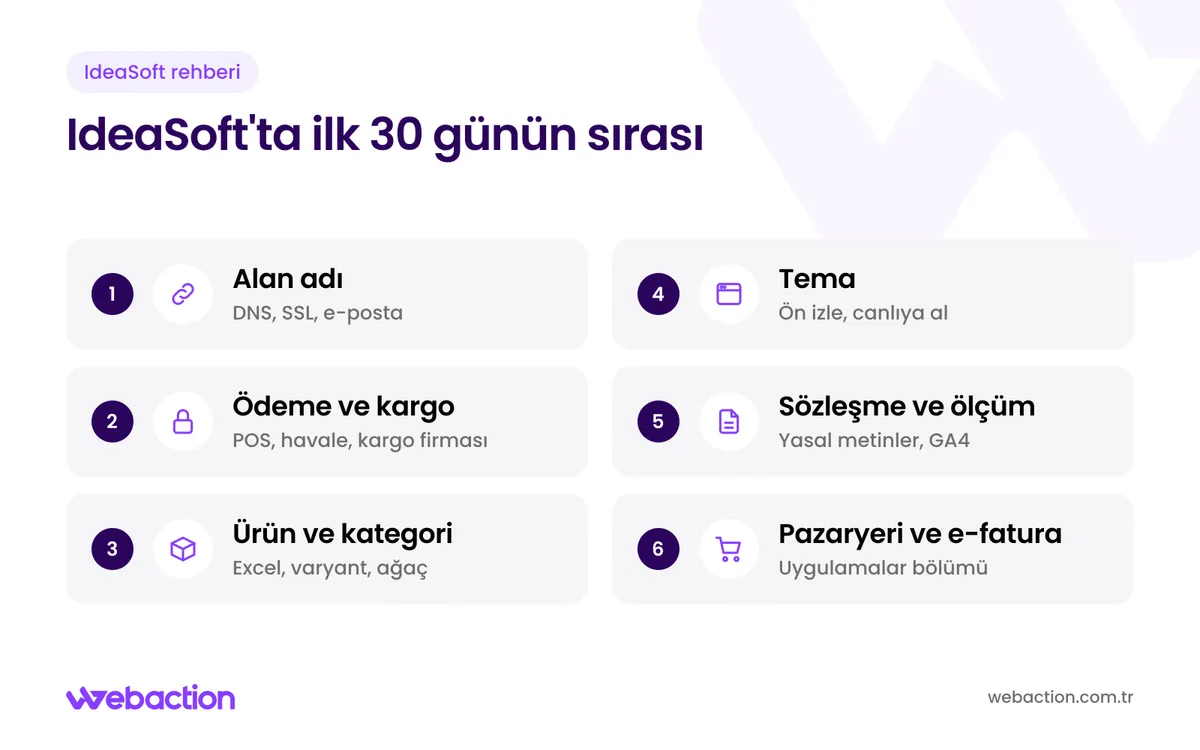
IdeaSoft nasıl kullanılır sorusunun kısa cevabı şudur: önce alan adını bağlarsınız, sonra ödeme ve kargoyu tanımlar, ürünleri ve kategorileri yükler, temayı düzenler, yasal metinleri ve ölçümü tamamlar, en son pazaryeri ile e-fatura bağlantısını kurarsınız. IdeaSoft site kurulumu, bu on işin yönetim panelinde birbirine bağımlı oldukları sırayla yapılması işlemidir. Sıra keyfî değildir: kapıda ödeme önce tanımlı bir kargo firması ister, Google Analytics ise kalıcı bir alan adı. [2] [3]
WebAction'ın kurucusu Sinan Çapkın, ajansı kurmadan önce altı yıl IdeaSoft bünyesinde çalıştı; WebAction bugün resmî IdeaSoft iş ortağı olarak kurulum yapıyor. Aşağıdaki plan, panelde ilk kez çalışan bir mağaza sahibinin 30 günde satışa açılması için kullandığımız sıradır. Her adımın ayrıntısı ayrı bir rehberde; burada neyin ne zaman ve panelin neresinde yapıldığını göreceksiniz.
IdeaSoft nedir, ne işe yarar?
IdeaSoft, işletmelerin teknik bilgi gerektirmeden kendi e-ticaret sitesini kurduğu ve ürün, sipariş, ödeme, kargo ve pazaryeri işlerini tek yönetim panelinden yürüttüğü, Türkiye merkezli hazır bir e-ticaret altyapısıdır. Yazılımı ve barındırmayı altyapı sağlar; siz mağazanın içeriğini ve satış ayarlarını yönetirsiniz. Şirketin hikâyesini IdeaSoft'un sahibi ve kurucuları yazımızda, paketlerin sağladıklarını da IdeaSoft e-ticaret paketinin avantajları incelememizde anlattık.
IdeaSoft'u kendi yazılımınızla kurulan bir siteden ayıran şey, işlerin hazır ekranlarda yapılmasıdır. Bir ürün eklemek, bir POS tanımlamak ya da bir pazaryerine bağlanmak kod yazmayı gerektirmez. Karşılığında bazı kararları altyapının sunduğu ekranların sınırları içinde verirsiniz; çoğu mağaza için bu sınır, kurulum hızının bedeli olarak makuldür.
IdeaSoft yönetim paneli hangi bölümlerden oluşur?
IdeaSoft yönetim panelinde kurulum boyunca en çok dört bölümle çalışırsınız: ürün ve kategorilerin tutulduğu Katalog, ödeme, kargo, tema ve sözleşme ayarlarının bulunduğu Ayarlar, Excel ve XML aktarımının yapıldığı Entegrasyonlar ve pazaryeri ile e-fatura bağlantılarının kurulduğu Uygulamalar. Aşağıdaki menü yolları Kasım 2026 itibarıyla IdeaSoft yardım belgelerinde geçen adlardır; panelinizde bir ad farklı görünüyorsa ekrandakini esas alın.
| İş | Panelde nerede | Ayrıntılı rehber |
|---|---|---|
| Alan adı bağlama | Genel Ayarlar > Alan Adı Yönetimi | Alan adı, DNS ve e-posta ayarları |
| Sanal POS ve havale hesabı | Ayarlar > Genel Ayarlar > Ödeme Ayarları | Sanal POS ve ödeme ayarları |
| Kargo firması ve ücreti | Ayarlar > Kargo Ayarları > Kargo Firmaları | Kargo entegrasyonu |
| Ürün, varyant ve kategori | Katalog > Ürünler, Varyant Sistemi, Kategoriler | Ürün ekleme ve kategori ekleme |
| Tema, logo ve menü | Ayarlar > Tasarım Ayarları > Temalar | Tema düzenleme |
| Yasal sözleşmeler | Ayarlar > Genel Ayarlar > Tanımlamalar > Yasal Sözleşmeler | Sözleşmeler yazısı |
| Pazaryeri ve e-fatura bağlantısı | Uygulamalar > Tüm Uygulamalar | Pazaryeri ve e-fatura rehberleri |
Panelin sağ üst köşesindeki Destek Sistemi düğmesi IdeaSoft'un teknik destek kayıtlarını açar ve giriş bilgileri yönetim paneli şifrenizden farklıdır; bu bilgiler "Teknik Destek Sistemi Giriş Bilgileriniz" başlıklı e-postayla gelir. [2] Kurulumun ilk gününde bu e-postayı bulun. Alan adı aktivasyonu gibi bazı işler yazılı destek kaydı isteyebilir ve şifre arayışı o günü boşa harcatır.
IdeaSoft nasıl kullanılır: ilk 15 günde hangi adımlar yapılır?
IdeaSoft'u kullanmaya başlarken ilk 15 gün altyapı işlerine ayrılır: alan adı, ödeme, kargo, ürün, kategori ve tema. Bu altı adım bitmeden yapılan tasarım ya da reklam çalışması, sonradan değişen verilerle yeniden yapılmak zorunda kalır.
IdeaSoft'ta ilk 30 günün on adımı
- Alan adını bağlayın Genel Ayarlar > Alan Adı Yönetimi ekranında Alan Adı Ekle ile başlayın.
- Ödemeyi tanımlayın Ödeme Ayarları sekmesinde sanal POS'u ve havale hesabını ekleyin.
- Kargo firmasını ekleyin Kargo Firmaları ekranında anlaştığınız firmayı tanımlayın.
- Ürünleri yükleyin Katalog > Ürünler'de tek tek ya da Excel entegrasyonuyla ekleyin.
- Kategorileri bağlayın Ağacı Katalog > Kategoriler'de kurun, ürünleri atayın.
- Temayı seçin Temalar ekranında Ön İzle ile deneyin, Canlıya Al ile etkinleştirin.
- Yasal metinleri düzenleyin Yasal Sözleşmeler sekmesindeki metinleri işletmenize uyarlayın.
- Ölçümü kurun Pazarlama ve Analiz Araçları'nda GA4 Ölçüm Kimliği'ni bağlayın.
- Pazaryerini bağlayın Uygulamalar'dan pazaryeri uygulamasını yükleyip barkodları kontrol edin.
- E-faturayı bağlayın E-Arşiv & E-Fatura kategorisinden entegratör uygulamasını kurun.
1. Alan adını ilk gün bağlayın
Birinci adımda alan adınızı Genel Ayarlar > Alan Adı Yönetimi ekranındaki Alan Adı Ekle düğmesiyle mağazaya bağlayın. IdeaSoft iki yol sunar: ad sunucularını IdeaSoft'unkilerle değiştirmek ya da ad sunucusuna dokunmadan A ve CNAME kaydı eklemek; ilk alan adı bağlamada SSL için ücret alınmaz. [1] Geçici alan adıyla ürün yükleyip tasarım yapabilirsiniz, ama Google Search Console, Google Analytics ve kurumsal e-posta kalıcı alan adı ister. [2] Kayıt değerlerini ve mevcut e-postanızı koruma yolunu IdeaSoft alan adı, DNS ve e-posta ayarları rehberinde adım adım anlattık.
2–3. Ödemeyi ve kargoyu tanımlayın
İkinci adımda Ayarlar > Genel Ayarlar > Ödeme Ayarları sekmesinde sanal POS'unuzu tanımlayın ve havale için banka, hesap sahibi ve IBAN bilgisini ekleyin. Birden fazla POS kullanıyorsanız biri ana POS seçilir ve taksit oranları her POS için ayrı girilir. [3] Sanal POS başvurusu banka ya da ödeme kuruluşunun incelemesine bağlı olduğu için bu işi ilk haftaya koyun; seçenekleri IdeaSoft sanal POS ve ödeme ayarları rehberinde karşılaştırdık.
Üçüncü adımda Ayarlar > Kargo Ayarları > Kargo Firmaları ekranında anlaştığınız firmayı Kargo Firması Ekle düğmesiyle tanımlayın. Kapıda ödeme sunacaksanız sıra önemlidir, çünkü IdeaSoft'un belgesine göre kapıda ödeme ayarından önce kargo firması tanımlanmış olmalıdır. [3] Desi hesabını, ücretsiz kargo eşiğini ve barkod bağlantısını IdeaSoft kargo entegrasyonu yazımızda ele aldık.
4–5. Ürünleri yükleyin, kategorileri bağlayın
Dördüncü adımda ürünleri Katalog > Ürünler ekranındaki Ürün Ekle düğmesiyle tek tek ya da Excel entegrasyonuyla toplu ekleyin. Varsayımsal bir örnek: ürün başına üç görseli olan 250 ürünlük bir katalog için Excel dosyasında 250 satır ve 750 görsel adresi hazırlanır (250 × 3); aynı işi elle yapmak 250 kez form doldurmak demektir. Stok kodu, barkod, KDV ve varyant kurallarını IdeaSoft'ta ürün ekleme ve toplu yükleme rehberinde tek tek açtık.
Beşinci adımda kategori ağacını Katalog > Kategoriler ekranında kurun ve ürünleri bağlayın. IdeaSoft'un Excel şablonunda ana, alt ve üçüncü seviye kategori için ayrı sütunlar bulunduğundan ağacı ürün dosyasından önce kâğıt üzerinde bitirmek, sonradan kategori taşıma işini ortadan kaldırır. Derinlik, menü ve sıralama kararları için IdeaSoft kategori ekleme ve düzenleme yazımıza bakın.
6. Temayı ürünlerle birlikte düzenleyin
Altıncı adımda Ayarlar > Tasarım Ayarları > Temalar ekranında temaları Ön İzle seçeneğiyle deneyin ve beğendiğinizi Canlıya Al ile etkinleştirin. Temayı ürünler yüklendikten sonra seçmek, görsel oranlarının gerçek ürünlerde nasıl durduğunu görmenizi sağlar. Logo, slider ölçüleri ve kod ekleme alanının dikkat isteyen yanlarını IdeaSoft tema düzenleme rehberinde bulacaksınız.
Satışa açılmadan önce 16–30. günlerde neler tamamlanır?
Satışa açılmadan önceki ikinci yarıda yasal metinler, ölçüm, pazaryeri ve e-fatura tamamlanır. Bu dört iş müşterinin gözüne çarpmaz, ama eksik kaldığında ilk siparişle birlikte ortaya çıkar.
7. Yasal metinleri ve ETBİS kaydını tamamlayın
Yedinci adımda Ayarlar > Genel Ayarlar > Tanımlamalar > Yasal Sözleşmeler sekmesinde Ön Bilgilendirme Formu, Mesafeli Satış Sözleşmesi, Üyelik Sözleşmesi, KVKK Aydınlatma Metni ve İptal ve İade Prosedürü metinlerini işletmenize göre düzenleyin. IdeaSoft örnek metin verir, ancak eksikleri sektörünüze göre tamamlamak için avukattan yardım almanızı önerir. [4] Hangi metnin ne işe yaradığını e-ticaret sitelerinde bulunması gereken sözleşmeler yazımızda topladık.
Aynı hafta ETBİS kaydını kontrol edin. Ticaret Bakanlığı'na göre e-ticaret faaliyetinde bulunan hizmet sağlayıcılar faaliyete başlamadan önce e-Devlet üzerinden ETBİS'e kaydolur ve kayıtta faaliyette kullanılan alan adı da bildirilir. [6] Alan adını ilk gün bağlamanın bir nedeni de budur.
8. Ölçümü kalıcı alan adında kurun
Sekizinci adımda Ayarlar > Genel Ayarlar > Pazarlama ve Analiz Araçları ekranında, Analytics Ölçüm Kimliği alanındaki Bağla düğmesiyle G- ile başlayan GA4 kimliğinizi girin. Temel bağlantı ziyaret verisini getirir; sepete ekleme ve satın alma verisi için ayrıca Google Tag Manager ve DataLayer kurulumu gerekir. Google Ads ve Meta dönüşümleriyle birlikte doğru kurulumu IdeaSoft Google Analytics ve reklam kurulumu rehberinde anlattık.
9–10. Pazaryerini ve e-faturayı en sona bırakın
Dokuzuncu adımda Uygulamalar bölümünden Trendyol Entegrasyonu gibi bir pazaryeri uygulaması yükleyin. Bağlantı için Trendyol satıcı panelindeki Satıcı ID, API Key ve API Secret istenir; ürün ve varyant barkodlarının dolu ve benzersiz olması gerekir, bu yüzden pazaryeri adımı ürün verisi temizlenmeden başlamaz. Kategori eşleştirme ve fiyat farkı için IdeaSoft Trendyol ve pazaryeri entegrasyonu yazımıza bakın.
Onuncu adımda e-Arşiv ya da e-Fatura bağlantısını Uygulamalar > Tüm Uygulamalar ekranındaki E-Arşiv & E-Fatura kategorisinden kurun. Kasım 2026 itibarıyla IdeaSoft panelinde e-Fatura ya da e-Arşiv düzenleyen yerleşik bir özellik yoktur; faturayı bağladığınız entegratör ya da muhasebe programı keser. [5] Entegratör seçimini ve siparişten faturaya akışı IdeaSoft e-fatura ve muhasebe entegrasyonu rehberinde ele aldık.
Satışa açılmadan önce hangi kontroller yapılır?
Satışa açılmadan önceki son kontrol, kendi alan adınız üzerinden gerçek bir kartla verilen ve ardından iptal edilen bir test siparişidir. Tek sipariş; ödeme adımını, kargo ücretini, sipariş e-postasını, stok düşüşünü ve sözleşmelerin müşteri bilgileriyle dolup dolmadığını aynı anda sınar. Müşterinin çevrim içi onayladığı metinler arasında Ön Bilgilendirme Formu ile Mesafeli Satış Sözleşmesi de bulunduğu için test siparişinde bu iki metni açıp satır satır okuyun. [4]
Satışa açılmadan önce altı kontrol
- Kalıcı alan adı aktif ve SSL durumu Aktif görünüyor.
- Gerçek kartla verilen test siparişi ödeme adımından geçti ve iptal edildi.
- Kargo ücreti sepette beklenen tutarla hesaplandı.
- Ön Bilgilendirme Formu ve Mesafeli Satış Sözleşmesi müşteri ve ürün bilgileriyle doldu.
- Sipariş e-postası Gmail ve Outlook adreslerinde gelen kutusuna düştü.
- Test siparişinden sonra ürünün stok adedi düştü.
Dikkat: Sık yapılan hata, sipariş e-postalarını yalnız kendi gelen kutunuzda denemektir. Belirtisi, müşterilerin sipariş onayını spam klasöründe bulmasıdır. E-postanız IdeaSoft dışında bir sağlayıcıdaysa SMTP ayarlarını test etmeden ve farklı bir Gmail ile Outlook adresine deneme göndermeden açılışı yapmayın.
IdeaSoft desteği ile iş ortağı desteği arasındaki fark nedir?
İpucu: IdeaSoft desteği altyapının kendisiyle ilgili sorunları çözer; iş ortağı desteği ise mağazanızın kurulumunu, ayarlarını ve büyüme işlerini sizin adınıza yürütür. Alan adı aktivasyonu, panel hatası, lisans ve altyapı arızası IdeaSoft'un Destek Sistemi'nden açılan kayıtla ilerler; kayıt açarken Yeni Destek Talebi ekranında sözleşme, kategori, konu ve açıklama seçilir. [2]
Ürün verisinin hazırlanması, temanın markanıza göre düzenlenmesi, POS ve kargo ayarları, SEO ve reklam kurulumu mağaza sahibinin işidir; bunları kendiniz yapar ya da bir iş ortağına verirsiniz. WebAction, ALPNET Yazılım A.Ş. markası olarak 2015'ten beri e-ticarette çalışan resmî bir IdeaSoft iş ortağıdır. IdeaSoft adına konuşmayız; IdeaSoft desteği gereken konularda ilgili birimlerle koordinasyonu üstlenir, müşteri için tek muhatap oluruz.
IdeaSoft Destek Sistemi'ne yazın
- Alan adı aktivasyonu
- Panel hatası ve altyapı arızası
- Lisans ve sözleşme konuları
- Yazılımın beklenmedik davranışı
Mağaza sahibinin ya da iş ortağının işi
- Ürün verisinin hazırlanması
- Temanın markaya göre düzenlenmesi
- POS ve kargo ayarları
- SEO ve reklam kurulumu
IdeaSoft kurulumlarında en sık, alan adı yönlendirmesinin son güne bırakıldığını ve bu yüzden Search Console ile Analytics kurulumunun da açılış haftasına sıkıştığını görüyoruz. Planı alan adıyla başlatmamızın nedeni bu. Hangi desteğe yazacağınızı seçerken tek bir soru sorun: sorun yazılımda mı, yoksa sizin verinizde ve ayarınızda mı?
Açılıştan sonraki ilk ay neye öncelik verilir?
Açılıştan sonraki ilk ayda öncelik, ürün ve kategori sayfalarının SEO başlığı, açıklaması ve tanıtım metnidir. Bu alanlar, ürün ve kategori sayfalarının Google'da hangi aramalarla eşleşeceğini doğrudan etkiler; tema ve kampanya çalışması bunlar dolduktan sonra daha çok karşılık bulur.
Yüzlerce üründe bu alanları tek tek doldurmak haftalar sürebilir. Bu iş için kullanabileceğiniz araçlardan biri ideasoft'a bağlanan SEO Studio: Roigo, ideasoft mağazasına izinle bağlanır; ürün ve kategori SEO alanları, anahtar kelime alanı ve blog yazılarının başlık, meta ve özeti için taslak hazırlar, onayladığınız metinde yalnız değişen SEO alanlarını yazar, fiyat ve stoka dokunmaz ve yazdıktan sonra mağazadan yeniden okuyarak kontrol eder. Roigo'yu WebAction'la aynı çatı altındaki Alpnet Yazılım A.Ş. geliştiriyor; ekip olarak müşterilerimizde de kullanıyoruz.
IdeaSoft kurulumunu kendiniz mi yapmalısınız?
IdeaSoft kurulumunu kendiniz yapabilirsiniz; panel bunun için tasarlanmıştır ve on adımın hiçbiri kod istemez. Karar kuralımız şu: ürünleriniz tek bir Excel dosyasında hazırsa, eski bir siteden taşıma yoksa ve tek kargo ile tek POS kullanacaksanız kurulumu kendiniz yapın. Eski sitenin adresleri, pazaryeri bağlantısı ve e-fatura aynı aya denk geliyorsa hata maliyeti kurulum bedelini kolayca geçer.
Bu adımları sizin yerinize yapmamızı isterseniz IdeaSoft kurulum hizmetimizin kapsamına bakın: Excel ile ürün aktarımı, tema kurulumu, sizin sağladığınız onaylı sözleşme metinleri, POS ve kargo ayarları, iki slider, Search Console ve Google Tag Manager kurulumu bu kapsamda; lisans ve hizmet bedeli ayrı gösterilir, mağaza ve lisans sizin adınıza açılır. IdeaSoft iş ortağı sayfamızda anlattığımız gibi IdeaSoft paketlerinde WebAction müşterilerine %40'a varan indirim sunuyoruz; oran ve kapsam teklifte yer alır.
Sık sorulan sorular
IdeaSoft nedir, ne işe yarar?
IdeaSoft, kendi e-ticaret sitenizi kurup ürün, sipariş, ödeme, kargo ve pazaryeri işlerini tek yönetim panelinden yürüttüğünüz Türkiye merkezli hazır bir e-ticaret altyapısıdır. Yazılım ve barındırma altyapı tarafındadır; içerik ve satış ayarları sizdedir.
IdeaSoft panel kullanımı için kod bilmek gerekir mi?
Hayır. Ürün ekleme, POS tanımlama, tema seçimi ve pazaryeri bağlantısı hazır ekranlarda yapılır. Kod bilgisi yalnız temaya özel kod eklemek ya da API ile özel bir bağlantı kurmak istediğinizde gerekir.
IdeaSoft site kurulumu kaç günde biter?
IdeaSoft resmî bir süre vermez; süre ürün sayısına, sanal POS başvurusunun sonuçlanmasına ve taşıma olup olmadığına bağlıdır. Ürün verisi hazır, taşıması olmayan bir mağaza için bizim planımız 30 gündür.
Alan adım yokken IdeaSoft'ta mağaza kurabilir miyim?
Kısmen. Geçici alan adıyla tasarım yapabilir ve ürün yükleyebilirsiniz, ama Google Search Console, Google Analytics ve kurumsal e-posta için kalıcı alan adı gerekir. [2] IdeaSoft .com, .net ve .com.tr uzantılı alan adlarını sizin için alabilir. [2]
IdeaSoft'ta e-fatura kesilebilir mi?
Kısmen. Kasım 2026 itibarıyla panelde yerleşik bir e-Fatura ya da e-Arşiv özelliği yoktur; Uygulamalar > Tüm Uygulamalar ekranındaki E-Arşiv & E-Fatura kategorisinden bir entegratör bağlanır ve faturayı o sistem düzenler. [5]
IdeaSoft desteğine nereden ulaşılır?
Yönetim panelinin sağ üst köşesindeki Destek Sistemi düğmesinden ulaşılır. Giriş bilgileri panel şifrenizden farklıdır ve "Teknik Destek Sistemi Giriş Bilgileriniz" başlıklı e-postayla gelir; kayıt Yeni Destek Talebi ekranından açılır. [2]
Kaynaklar
- IdeaSoft Yardım — Panel Üzerinden Alan Adı (Domain) Yönetimi (14.11.2026)
- IdeaSoft Yardım — Alan Adı (Domain) İşlemleri Nasıl Yapılır? (14.11.2026)
- IdeaSoft Yardım — Ödeme Ayarları (14.11.2026)
- IdeaSoft Yardım — Sözleşmelerin Düzenlenmesi (14.11.2026)
- IdeaSoft Yardım — E-Fatura ve E-Arşiv ile Fatura Kesme (14.11.2026)
- T.C. Ticaret Bakanlığı — Elektronik Ticaret Bilgi Sistemi (ETBİS) (14.11.2026)
İhtiyacınızı konuşalım, ilk adımı belirleyelim.
Talebinizi bırakın; ekibimiz ihtiyacınızı dinlesin ve uygun kapsamı paylaşsın.
- Ücretsiz ve yükümlülüksüz
- Çalışma saatlerinde geri arama